
요약:
현재 Windows 11에서는 작업 표시줄을 화면 상단, 왼쪽 또는 오른쪽으로 조정하는 기능을 다시 지원합니다. 그러나 사용자가 작업 표시줄의 위치를 조정하려면 설정을 입력해야 합니다. Windows 10처럼 작업 표시줄을 원하는 위치로 직접 끌 수는 없습니다.
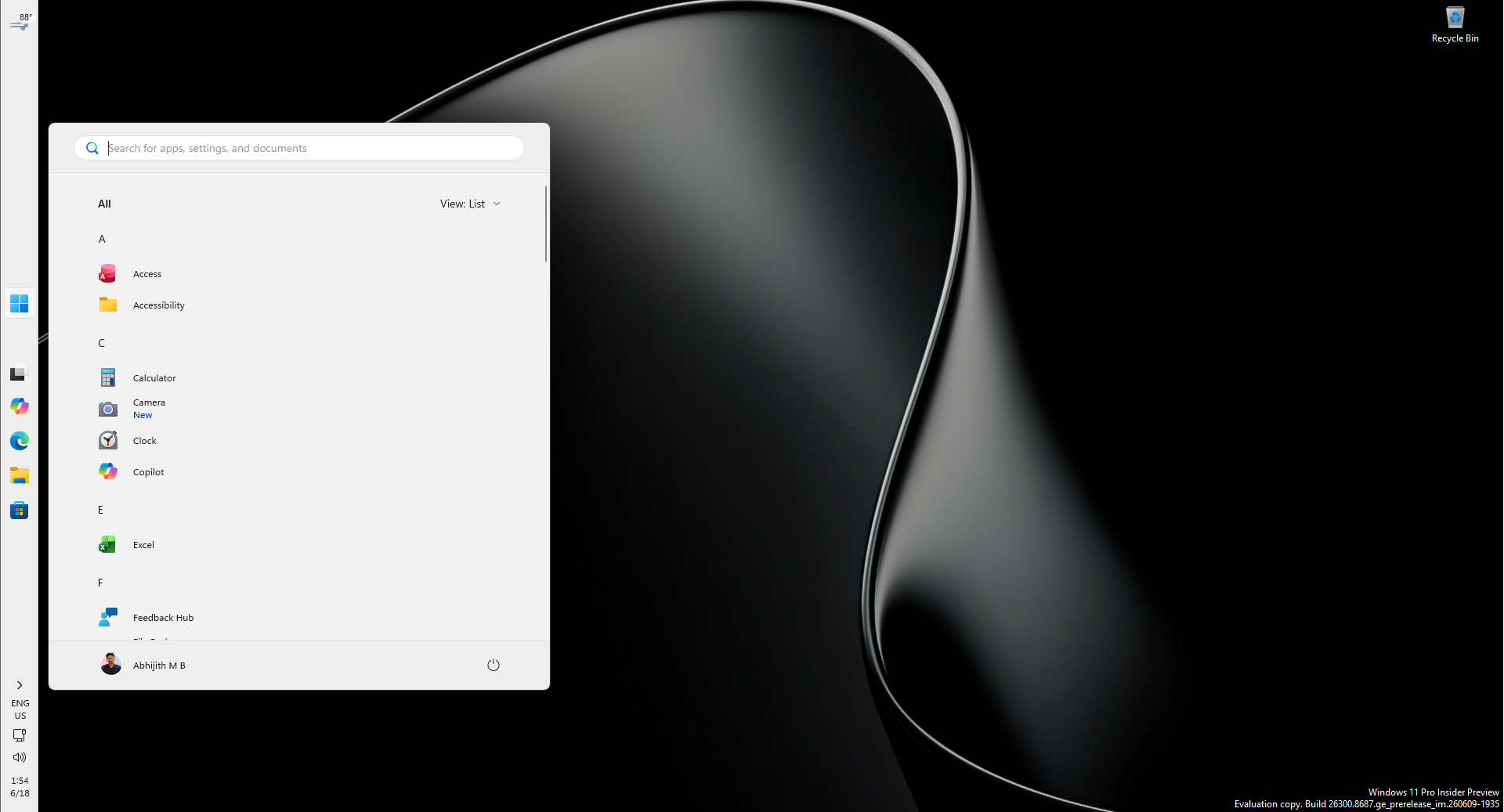
최근 Microsoft의 디자인 담당 부사장이 사용자 경험에 대해 설명했습니다. 부사장은 작업 표시줄을 직접 드래그하는 것을 금지하는 것은 연구 끝에 내린 디자인 결정이라고 말했습니다. Microsoft에서는 직접 끌기를 지원하면 작업 표시줄이 예기치 않게 이동할 수 있으며 사용자가 작업 표시줄 위치를 조정하는 빈도는 높지 않다고 생각합니다.
Windows 10에서는 작업 표시줄을 잠금 상태로 설정하여 끌기를 금지할 수 있습니다. 사용자가 이동해야 하는 경우 먼저 작업 표시줄의 잠금을 해제해야 하며, 작업 표시줄의 빈 영역을 길게 눌러 마우스를 화면의 다른 가장자리로 드래그할 수 있습니다. 관련 UI도 위치에 따라 자동으로 조정됩니다.
Windows 11이 처음 출시되었을 때 새롭게 디자인된 작업 표시줄은 화면 하단에 고정되었습니다. 수년간의 사용자 피드백 끝에 Microsoft는 마침내 올해 작업 표시줄 위치 선택 지원으로 돌아와 사용자가 작업 표시줄을 화면 네 모서리에 배치할 수 있도록 했습니다.
그러나 Microsoft는 다른 작동 방법을 선택했습니다. Microsoft의 디자인 담당 부사장인 Diego Baca는 연구 결과 작업 표시줄을 드래그하면 사용자가 실수로 작업 표시줄의 위치를 변경할 수 있다는 사실을 발견했으며 이것이 바로 Windows 10이 작업 표시줄 잠금 옵션을 제공하는 이유라고 말했습니다.
Diego Baca는 대부분의 사용자가 자신이 선호하는 작업 표시줄 위치를 선택한 후 자주 조정하지 않을 것이라고 말했습니다. 따라서 Microsoft는 사용자가 작업 표시줄 표시 위치를 선택할 수 있기 전에 마우스 오른쪽 버튼 클릭 메뉴를 통해 설정을 입력하기로 결정했습니다. 이는 또한 작업을 더 명확하고 예측하기 쉽게 만들 수 있습니다.
지원되는 Windows 11 버전으로 업데이트한 후 다음 단계에 따라 작업 표시줄 위치를 이동할 수 있습니다.
1. 작업 표시줄의 빈 공간을 마우스 오른쪽 버튼으로 클릭하고 작업 표시줄 설정을 선택합니다. 맞춤 설정이 열립니다
2. 작업 표시줄 동작과 작업 표시줄 위치를 찾습니다. 여기에서 하단, 상단, 왼쪽 및 오른쪽을 선택할 수 있습니다.
3. 사용자는 자신의 기본 설정에 따라 작은 작업 표시줄을 원하는지 여부를 설정할 수도 있습니다. 화면이 작은 기기에서는 작은 작업 표시줄이 더 실용적입니다.
관련 기사:
Windows 11 작업 표시줄은 이미 상단/왼쪽/오른쪽에 배치될 수 있으며 창은 기본적으로 병합되지 않도록 설정할 수 있습니다.
전 Windows 수석, Windows 11 작업 표시줄이 "여전히 사용하기 어렵다"고 비판
댓글