
요약:
11월 21일 Microsoft가 출시한 Windows 11 선택적 업데이트 KB5132057은 포괄적으로 재구성된 Windows 검색 기능을 제공합니다. 새로운 검색 기능은 더 빠르게 열리고 결과가 단일 목록에 표시되며 사용자가 검색 상자에서 직접 밝기를 조정하고 Bluetooth 및 기타 시스템 설정을 켤 수 있는 기본 WinUI 3 인터페이스를 사용합니다. 이 기능은 Windows 11 25H2 및 26H2에서 점진적으로 출시되고 있습니다. 업데이트 후에도 여전히 표시되지 않으면 ViVeTool을 통해 수동으로 활성화할 수 있습니다.
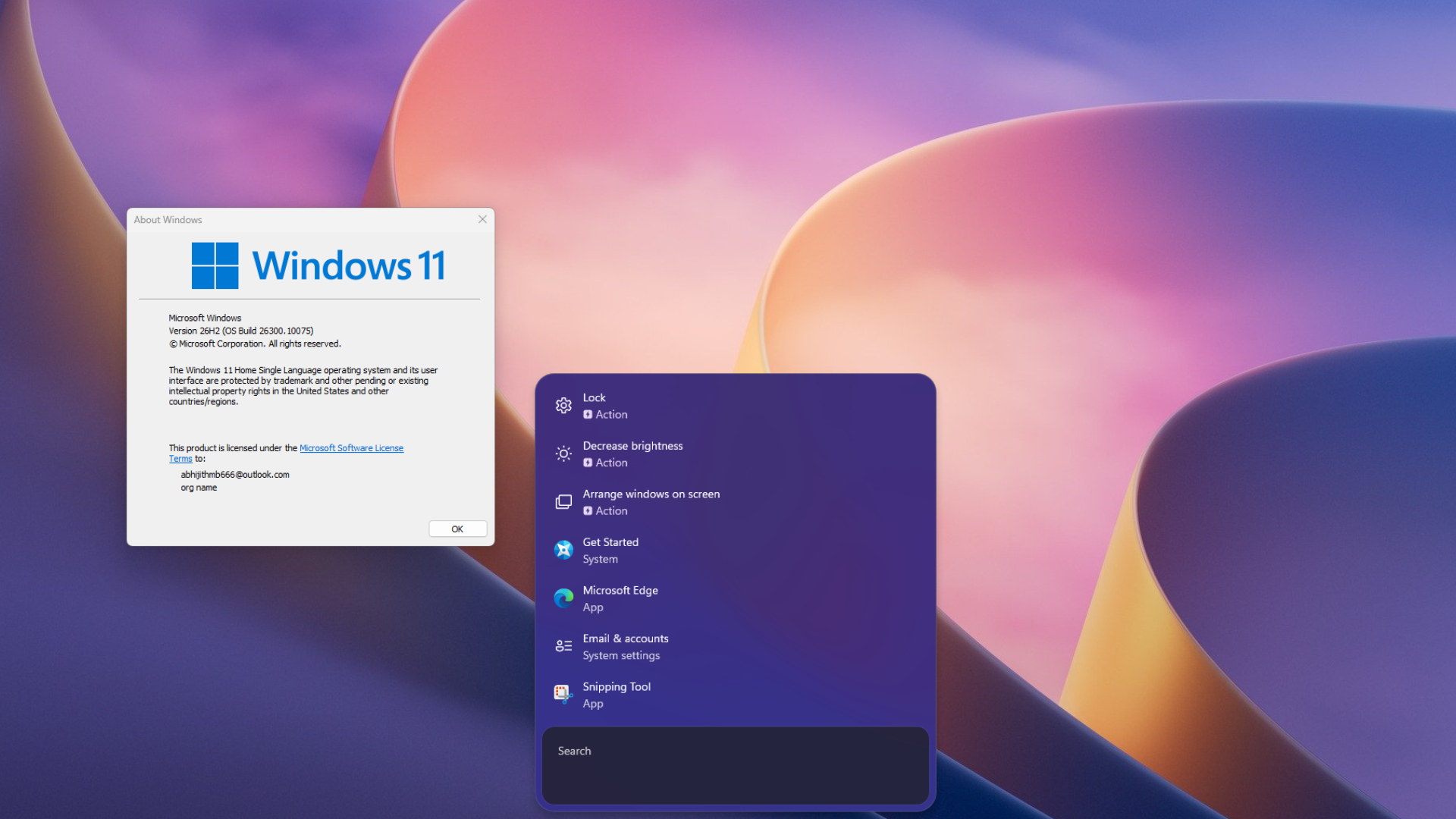
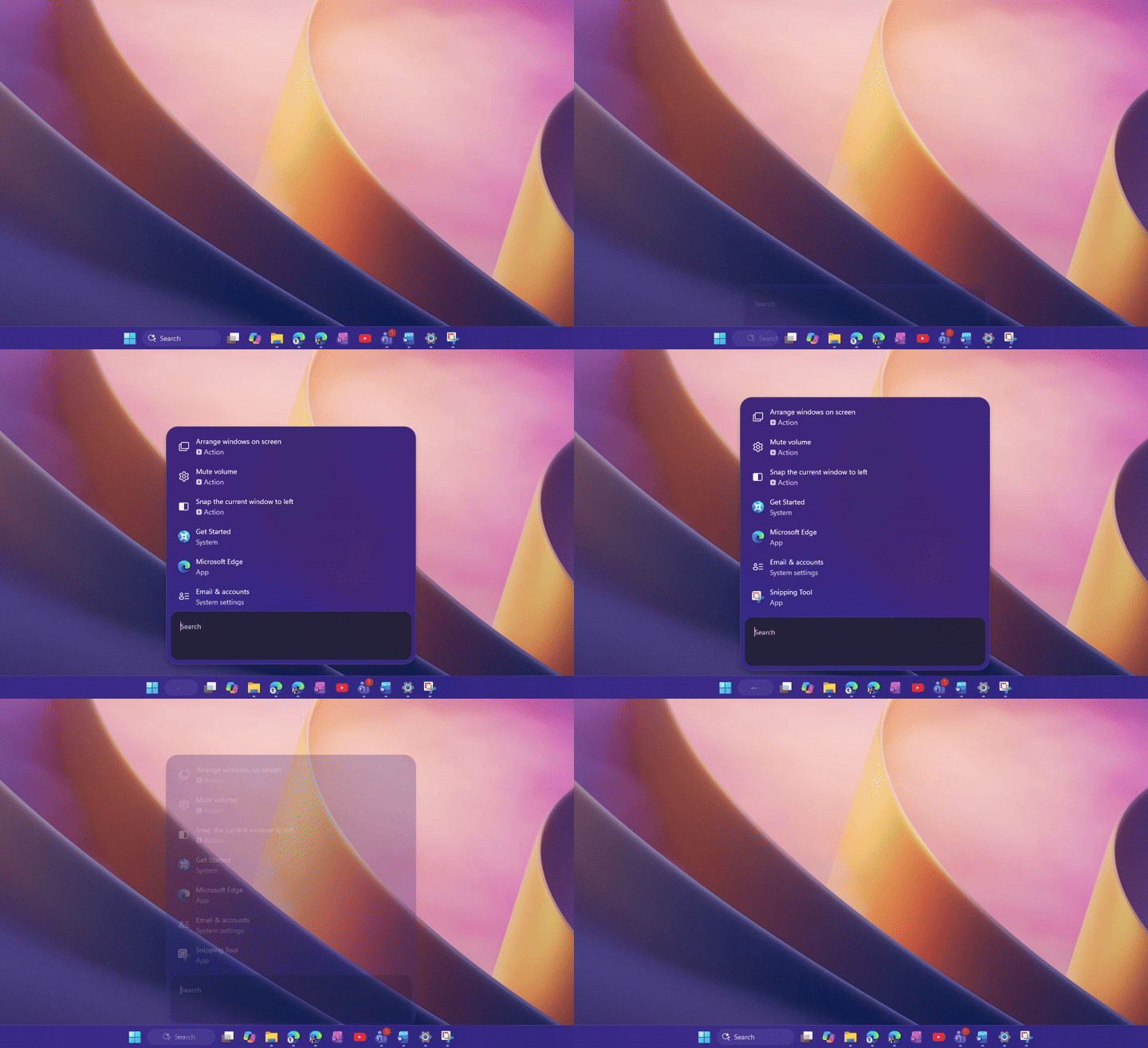
KB5132057을 설치하고 새로운 검색을 강제하면 운영 체제에서 가장 원활한 환경 중 하나가 됩니다. 새 검색어는 빠르게 바운스되는 애니메이션으로 즉시 열리며, 입력할 때 이전 검색어로 인해 발생했던 약간의 지연이 더 이상 발생하지 않습니다.
Microsoft의 제어된 기능 푸시 정책으로 인해 일부 컴퓨터에서는 선택적 업데이트가 설치되어 있어도 일시적으로 새로운 검색을 수행하지 못할 수 있습니다. 그러나 업데이트를 통해 관련 코드가 시스템에 입력되었으며 사용자는 해당 스위치만 켜면 됩니다. 구체적인 단계는 다음과 같습니다. 먼저 "설정"의 "Windows 업데이트"에서 "가능한 한 빨리 최신 업데이트 받기"를 켜고, 업데이트 확인을 클릭하고 "2026년 11월 미리 보기 업데이트(KB5132057)"를 설치한 다음 컴퓨터를 다시 시작합니다. 사용자는 Win + R 키를 누르고 winver를 입력하여 시스템 버전이 26300.10075(26H2) 또는 26200.10075(25H2)인지 확인할 수 있습니다. 여전히 24H2인 경우 먼저 25H2 또는 26H2로 업그레이드해야 합니다.
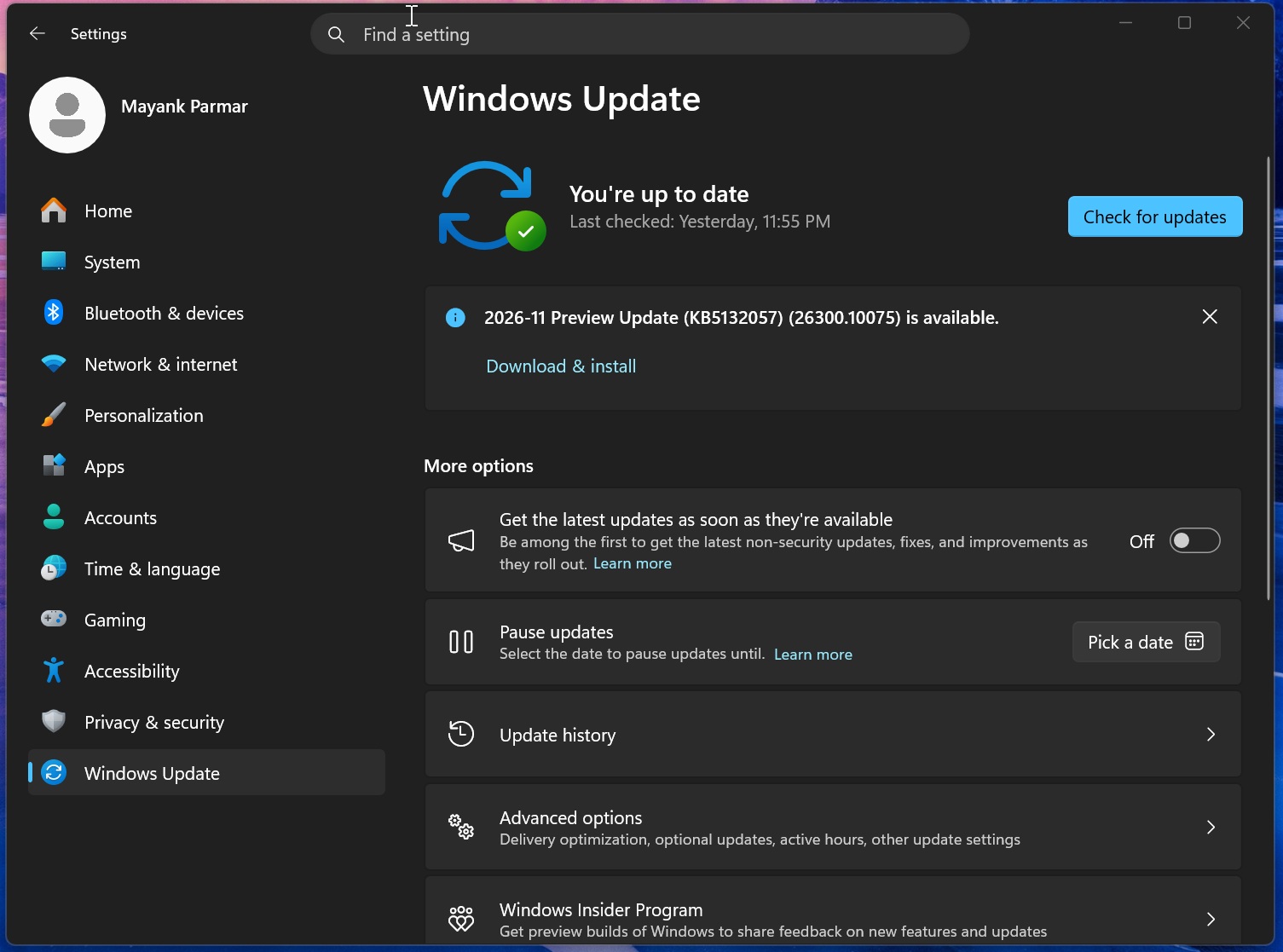
그런 다음 사용자는 ViVeTool의 공식 GitHub 페이지에서 최신 버전을 다운로드하고 압축된 패키지를 C 드라이브의 ViVeTool 폴더에 추출해야 합니다. 그런 다음 관리자로 명령 프롬프트를 열고 cd C:ViVeTool을 입력하고 Enter 키를 누른 후 vivetool /enable /id:61161304 및 vivetool /enable /id:58381341 명령을 순서대로 실행합니다. 첫 번째 ID는 11월 업데이트에서 기능 팩을 활성화하는 데 사용되고, 두 번째 ID는 새로운 Windows Search를 활성화하는 데 사용됩니다. 파일 탐색기에서 "이 PC"에 대한 더 빠른 인덱스 기반 검색을 활성화하려면 추가로 vivetool /enable /id:61188158을 실행할 수 있습니다. 그러나 새 작업 표시줄 검색에는 이 명령이 필요하지 않습니다.
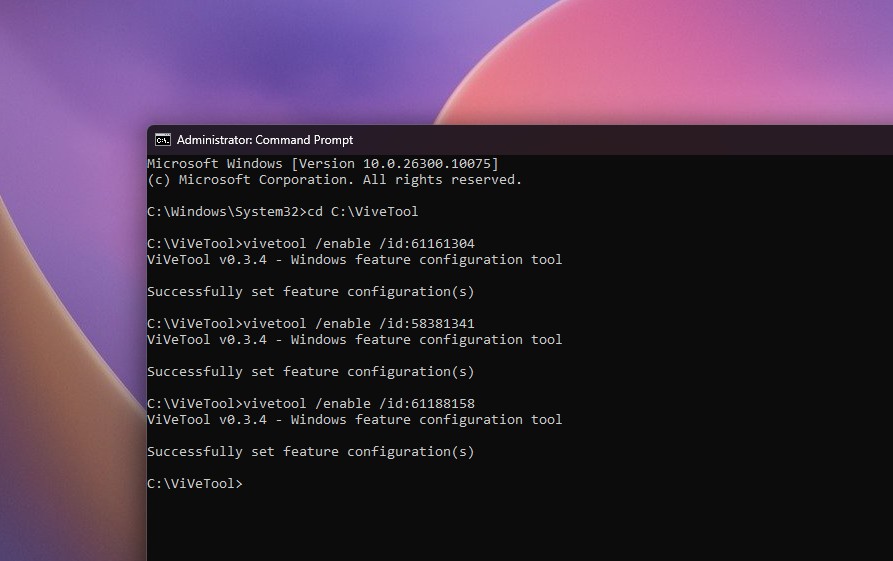
각 명령이 실행된 후 인터페이스에 '기능 구성이 성공적으로 설정되었습니다'가 표시되어야 합니다. 작업을 완료한 후 컴퓨터를 다시 시작하고 작업 표시줄 검색 아이콘을 클릭하거나 Win + S를 눌러 새 검색을 확인하세요. 작업 표시줄이 오른쪽에 있더라도 현재 새 검색은 화면 하단 중앙에서만 열립니다. 사용자가 마음을 바꾸면 위 명령에서 /enable을 /disable로 바꾸고 다시 시작하면 기능을 끌 수 있습니다. ViVeTool은 Microsoft가 아직 특정 장치에 푸시하지 않은 기능을 활성화할 것이며, 후속 업데이트에서는 관련 ID도 무효화될 수 있으므로 사용자가 직접 사용에 따른 위험을 평가해야 합니다.
새 검색과 이전 버전 간에는 상당한 차이가 있습니다. 이전 버전의 검색은 왼쪽에 결과 목록이 있고 오른쪽에 더 큰 미리보기 창이 있는 큰 패널이었습니다. 세로 작업 표시줄을 사용할 때 검색 결과 아래에 낭비되는 공간이 많이 있었습니다. 새 버전은 간결한 목록을 사용하고 검색 상자는 하단에 있으며 인터페이스 크기는 결과 수에 따라 자동으로 조정됩니다. Microsoft는 WinUI 3으로 이 기능을 다시 구축했으며 이 현대적인 기반을 통해 Windows 검색이 더 빨라지고 리소스를 더 효율적으로 사용할 수 있다고 말합니다. 마이크로소프트는 또한 현재 경험에서 대부분의 클릭이 왼쪽 결과 목록에서 발생하기 때문에 미리보기 창을 제거하는 것이 합리적이라고 설명했습니다.
이전 버전의 검색은 WebView2를 기반으로 실행되며 열릴 때 간접적으로 Microsoft Edge를 호출합니다. Microsoft는 새로운 검색이 완전히 기본이며 성능을 위해 설계되었다고 말했습니다. 사용 시나리오에 따라 메모리 사용량을 약 15%~20% 정도 줄일 수 있습니다. 보고서 작성자는 Windows의 웹 애플리케이션이 혐오스럽다고 밝혔으므로 이러한 변화를 매우 환영합니다. 테스트 후 새 검색에는 더 이상 WebView2 요소가 포함되지 않습니다.
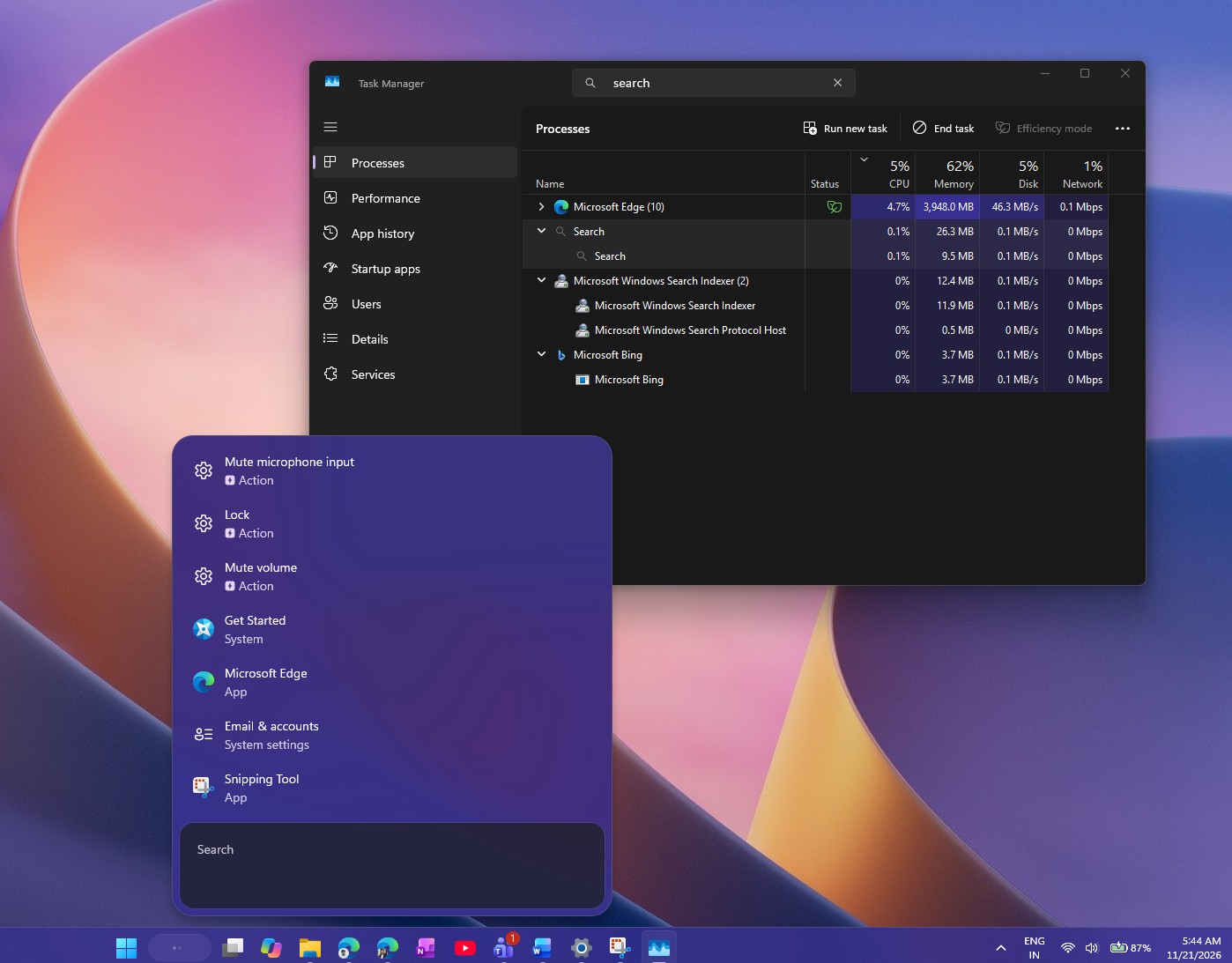
Microsoft는 인터페이스 재구성에 그치지 않고 검색에 인라인 작업도 추가했습니다. 사용자는 설정 페이지로 이동할 필요 없이 검색 결과에서 직접 작업을 완료할 수 있습니다. 예를 들어 마이크로소프트는 사용자가 검색을 통해 '다크 모드로 전환', '블루투스 켜기', '화면 어둡게 하기', '음소거', '모든 창 최소화' 등의 작업을 수행할 수 있다고 밝혔다. 테스트에서는 "밝기 증가" 및 "밝기 감소"가 제안 작업으로 표시되며 슬라이더를 드래그하면 실제로 화면 밝기가 변경될 수 있습니다.
새로운 검색 기능은 파일이 마지막으로 수정된 시기, 저장 위치, 파일을 만든 사람 등 파일 미리보기와 세부정보도 표시하며 날씨, 주식, 사실 관련 질문에 대한 빠른 답변을 제공합니다. 또한 "블루투스"를 입력해도 여전히 "블루투스"를 찾는 등 철자 오류 및 동의어 처리가 개선되었습니다. Android 휴대폰이 "모바일 연결"을 통해 컴퓨터에 연결된 경우 사용자는 검색에서 전화를 걸고 문자 메시지를 보낼 수 있으며 "전화 찾기" 및 "방해 금지"와 같은 모바일 작업을 사용할 수도 있습니다. 이러한 기능을 사용하려면 지원되는 휴대폰이 필요합니다. 이전에는 새로운 검색을 통해 "모바일 연결"을 통해 휴대폰에서 Android 애플리케이션을 열 수 있었습니다.
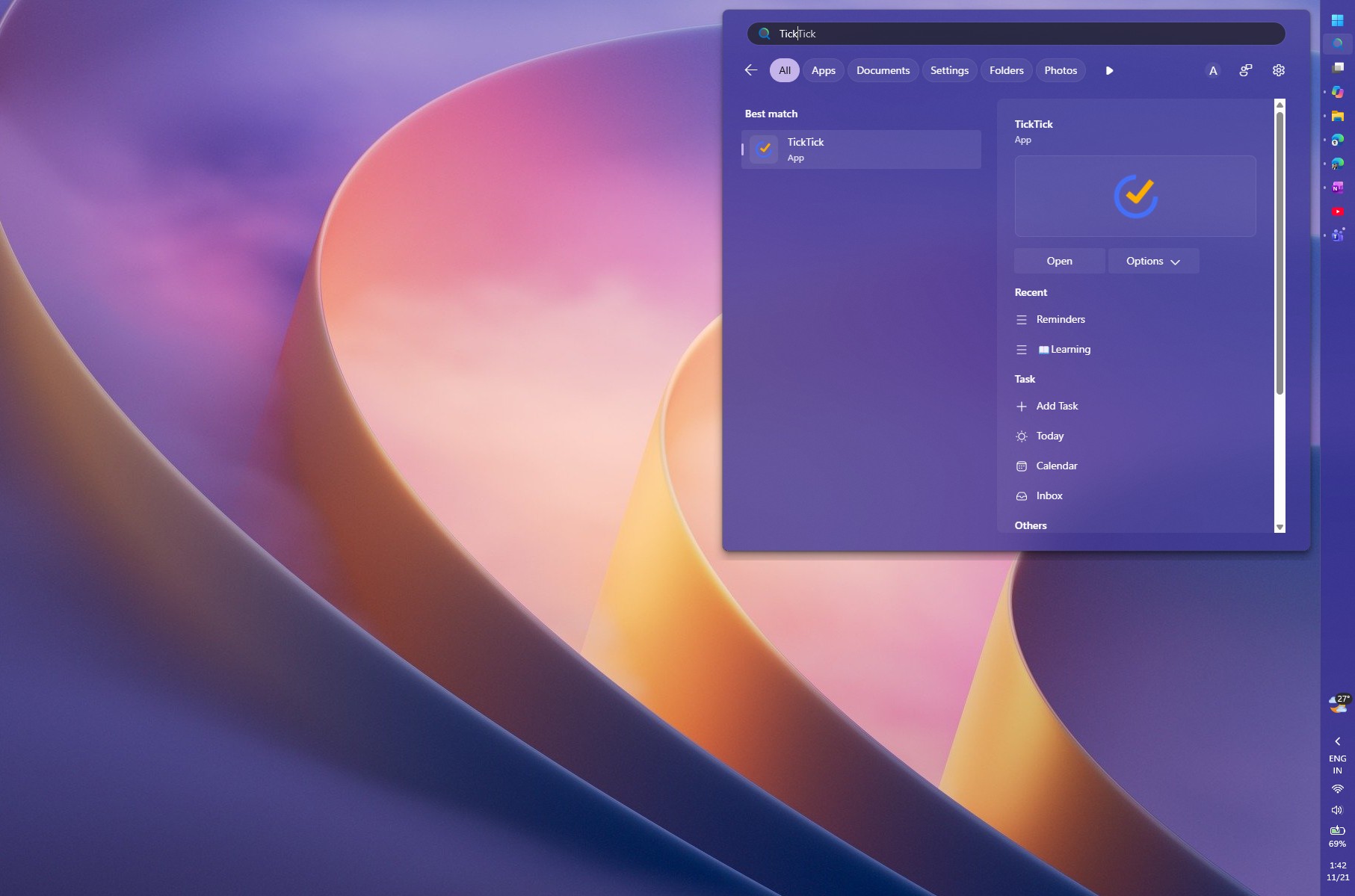
그러나 새로운 검색은 현재 영어만 지원하며 작업 표시줄에서만 열 수 있습니다. 시작 메뉴에서 검색할 때 여전히 이전 환경으로 들어가게 됩니다. 이러한 개선 사항은 Microsoft의 검색 기능에 대한 수개월 간의 지속적인 조정을 바탕으로 구축되었습니다. Microsoft는 이전에 검색에서 Bing 결과를 제거하는 스위치를 테스트한 다음 검색 홈페이지에서 MSN 타일과 퀴즈 콘텐츠를 정리하고 8월 업데이트에서 더 빠른 Bing-free 검색을 시작했습니다.
새 검색에는 여전히 문제가 되는 제한이 있습니다. 세로 작업 표시줄을 사용하는 사용자의 경우 이전 검색은 작업 표시줄 위치를 존중하는 반면 새 검색은 이 설정을 무시하고 항상 화면 중앙 하단에서 열리므로 시각적 및 작동적 연속성이 깨집니다. Microsoft는 이 문제를 인지하고 있으며 10월 7일 발표를 통해 시작 메뉴에 새로운 검색 기능을 도입하고 다양한 작업 표시줄 위치와 Windows 구성에 자연스럽게 적응할 수 있도록 한다고 밝혔습니다.
댓글