
소개
방금 무료 서버를 받고 직접 사다리를 만들려고 했어요. 나는 인터넷의 튜토리얼이 모두 원클릭 구성이고 모두 루트 권한이 필요하다는 것을 알았습니다. 그렇지 않으면 작동할 수 없습니다.
저는 모든 사람이 사용할 수 있는 튜토리얼을 작성하겠습니다. v2ray를 수동으로 설치합니다. 단계는 복잡하지 않습니다. 차근차근 따라하시면 문제가 없을 것입니다. 다음 튜토리얼의 서버는 모두 serv00에서 제공하는 무료 서버입니다. 특정 서버는 약간 다르지만 기본적으로 동일합니다. 궁금하신 점은 아래에 메시지 남겨주세요~
1. 로그인 SSH
① 계정 비밀번호 받기
먼저 serv00에서 제공하는 서버 주소와 계정 비밀번호를 받으세요. 내 이메일 주소
로 직접 전송되었습니다.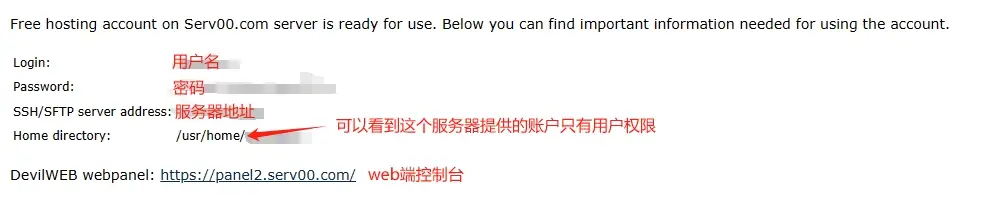
② 로그인 ssh
그러면 방금 생성한 계정과 비밀번호로 SSH에 로그인할 수 있습니다. Win10 이상에는 ssh가 포함되어 있으며 터미널을 직접 엽니다(win+R 입력 powershell)
1 2 |
ssh 사용자 이름@서버 주소 # 잠시 기다리면 비밀번호를 입력하라는 메시지가 표시됩니다. 비밀번호는 표시되지 않습니다. 를 입력한 후 Enter를 누르세요. |
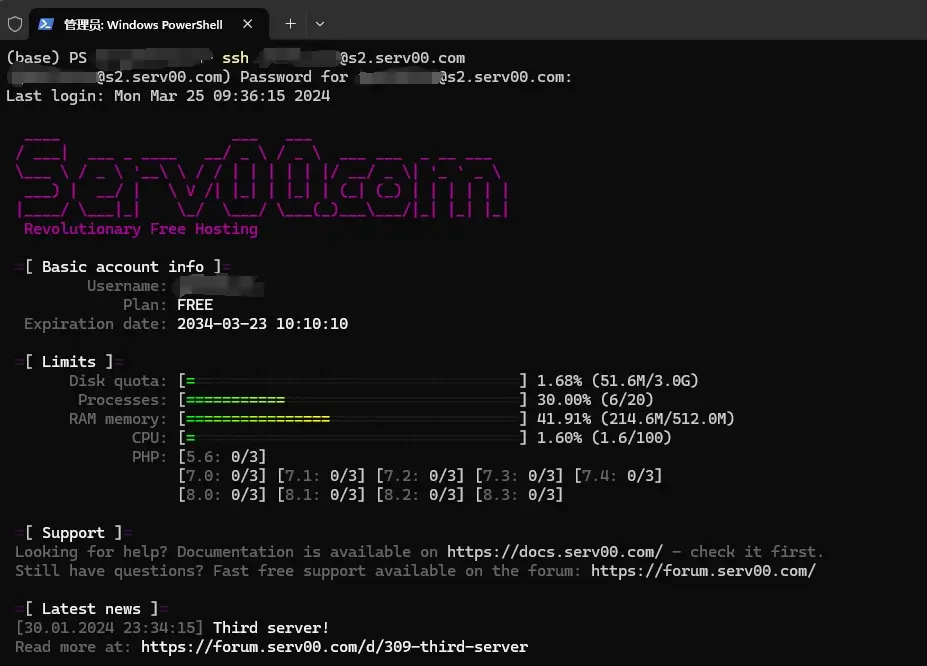
Windows에서 SSH가 지원되지 않는다는 메시지가 표시되면 SSH 클라이언트(windterm, xshell, putty 등)를 다운로드할 수 있습니다.
위 인터페이스가 표시되면 로그인에 성공한 것입니다.
2. 개방형 포트 및 추가 서비스
서버 관리 백그라운드에 로그인 https://panel2.serv00.com/
① 추가 서비스 켜기
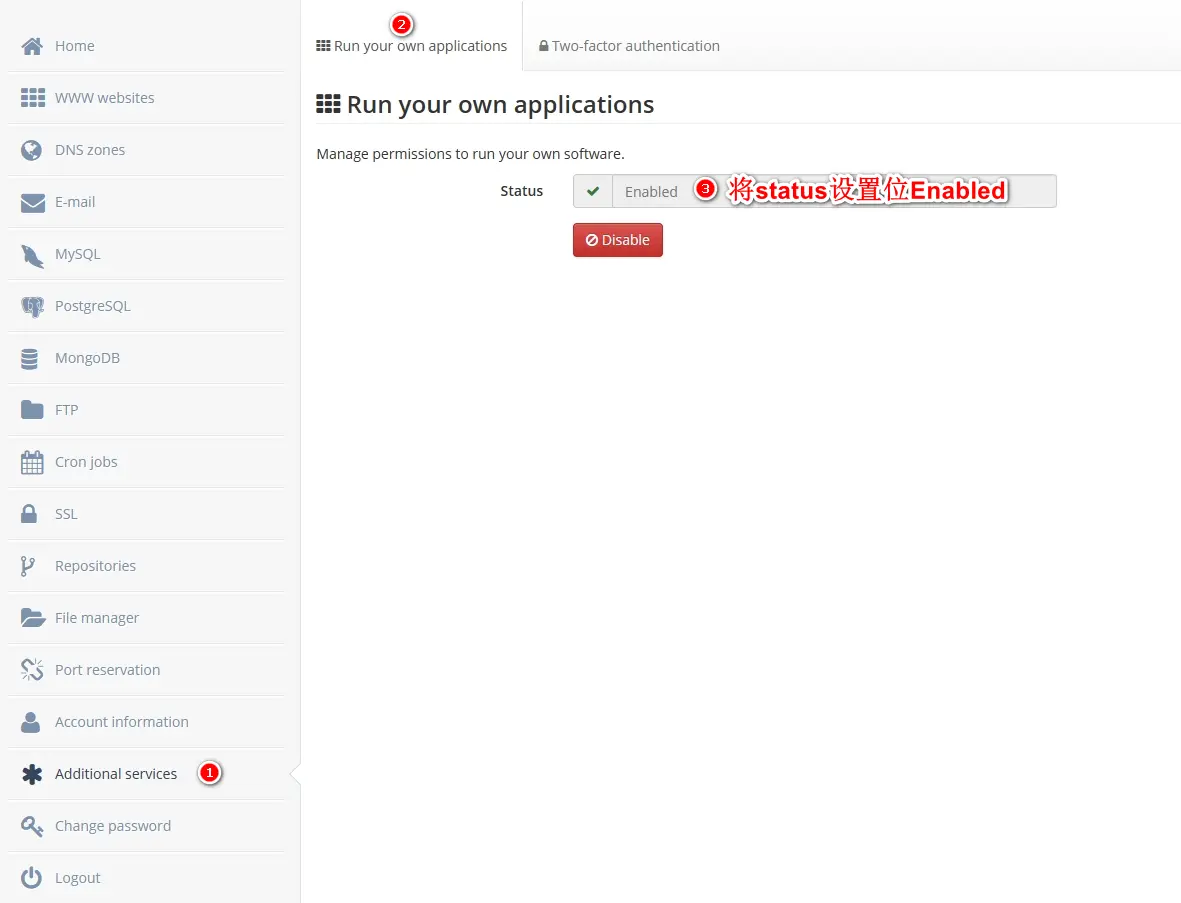
먼저 단계에 따라 추가 서비스를 열고 상태를 활성화
② 포트 생성
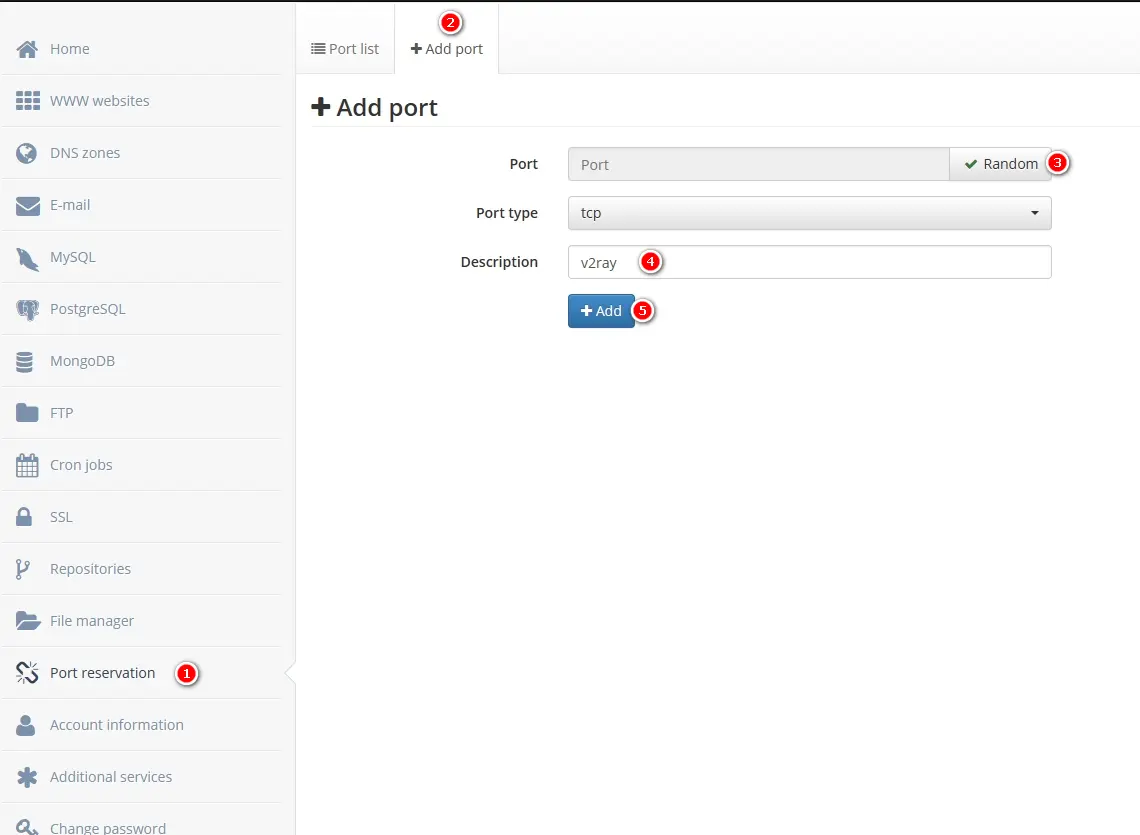
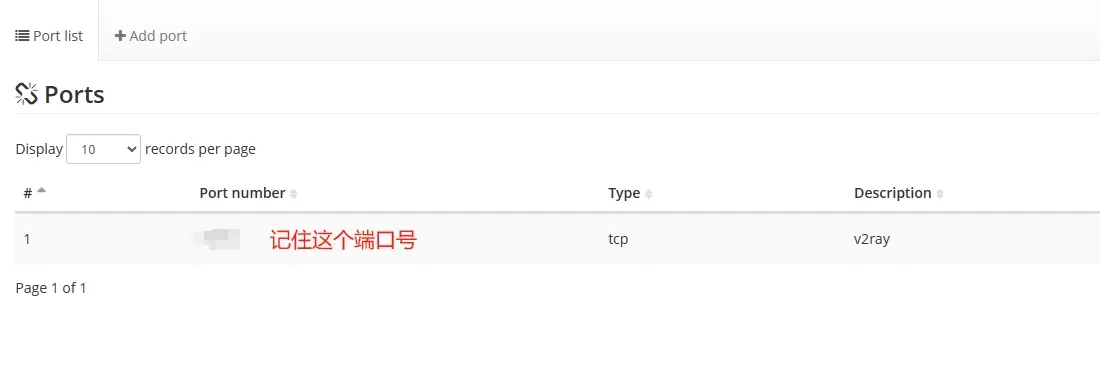
그런 다음 단계에 따라 포트를 생성하고 임의의 포트 번호를 확인하여 중복 포트 생성 및 오류 발생을 방지하세요
3 방금 생성한 포트 번호를 기억하세요
3. v2ray
설치① 뷰 시스템
이전에 로그인한 SSH 인터페이스로 돌아갑니다
서버 시스템을 보려면 uname -a를 입력하세요.
FreeBSD s2.serv00.com 13.2-RELEASE-p10 FreeBSD 13.2-RELEASE-p10 #4 releng/13.2-n254661-a839681443b6-dirty: 2월 20일 화요일 23:03:40 CET 2024 [이메일 보호됨]:/usr/obj/usr/src/amd64.amd64/sys/devil amd64
내가 여기서 반환하는 것은 FreeBSD amd64
② v2ray
다운로드루트 권한이 없기 때문에 공식 원클릭 설치 스크립트를 사용할 수 없으며 수동으로만 설치할 수 있습니다.
https://github.com/v2fly/v2ray-core/releases 로 이동하여 시스템 버전에 해당하는 v2ray 버전을 찾으세요
내 서버의 시스템은 FreeBSD amd64이고, 내가 찾고 있는 것은 입니다 freebsd-64.zip
zip 주소를 마우스 오른쪽 버튼으로 클릭하고 다운로드 링크를 복사하세요.
그런 다음 SSH로 돌아가서
1 2 3 4 |
cd ./domains/ #여기에 도메인 디렉터리가 있는데, 서버 상황에 따라 운영하시면 됩니다 mkdir v2ray # 새로운 v2ray 폴더를 생성하는 것이 좋습니다 cd v2ray#이 폴더를 입력하세요 wget https://github.com/v2fly/v2ray-core/releases/download/v5.14.1/v2ray-freebsd-64.zip #시스템에 해당하는 버전을 선택하여 v2ray 다운로드 |
다운로드가 완료되기를 기다린 후, ls 현재 디렉토리 파일을 보면 zip 패키지가 이미 이 디렉토리에 있음을 알 수 있습니다.
3 v2ray 구성
는 아직 v2ray 디렉토리에 있습니다.
1
|
v2ray 압축 해제-freebsd-64.zip# 이것을 방금 다운로드한 해당 zip 패키지로 바꾸세요.
|
그런 다음 압축 해제가 완료될 때까지 기다린 후 ls 명령을 실행합니다. 많은 파일을 보실 수 있습니다
1
|
./v2ray 버전
|
먼저
가 정상적으로 시작할 수 있는지 확인하세요.
V2Ray 5.14.1(V2Fly, V2Ray의 커뮤니티 중심 버전.) 맞춤형(go1.22.0 freebsd/amd64) 검열 방지를 위한 통합 플랫폼.
버전 번호가 여기에 올바르게 반환됩니다. 다른 예외 메시지가 표시되면 다운로드한 v2ray 버전이 서버 시스템에 적합한 버전인지 확인하세요.
1
|
./v2ray uuid
|
여기에서 나중에 구성에 사용될 uuid를 생성합니다.
구성 구성
새 Powershell 창을 엽니다. , 먼저 구성 파일을 다운로드해야 합니다
1
|
scp 사용자 이름@서버 주소:~/domains/v2ray/config.json 'D:' #경로를 방금 사용했던 v2ray 경로로 변경하세요. D 드라이브 에 다운로드했습니다.
|
그런 다음 컴퓨터에서 config.json 파일을 열고 인바운드 포트 뒤의 포트 번호를 웹 관리 백그라운드에서 방금 적용한 포트 번호로 변경한 다음 인바운드 프로토콜 뒤의 양말을 vmess로 변경하고 인바운드 설정에서 새 클라이언트
를 추가합니다.1 2 3 4 5 |
"클라이언트": [ { "id": "방금 신청한 uuid" } ] |
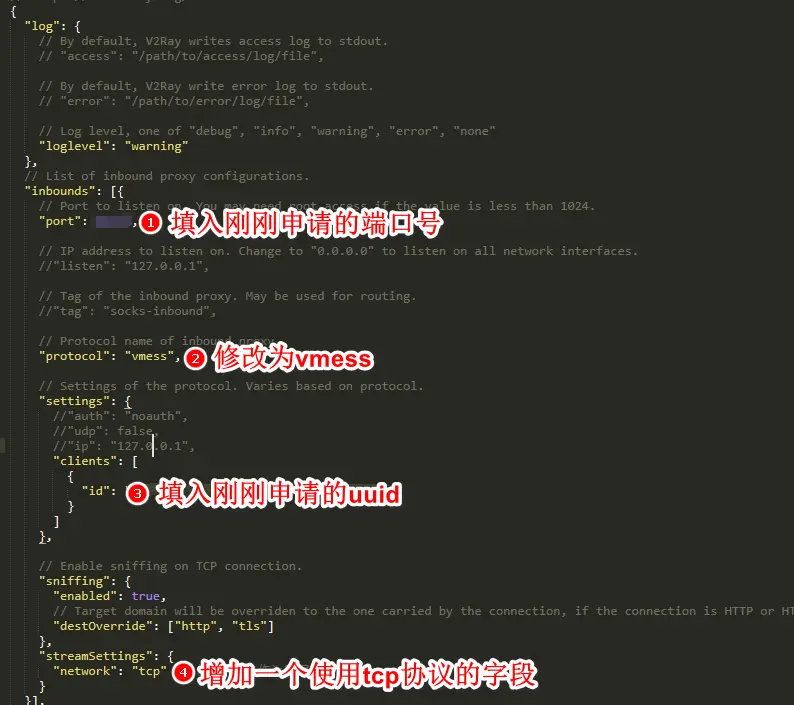
특정 구성 파일을 그림과 비교할 수 있습니다. 구성이 완료되면 저장합니다.
그런 다음 동일한 방식으로 업로드 작업을 수행합니다.
1
|
scp 'D:config.json' 사용자 이름@서버 주소:~/domains/v2ray/config.json #마찬가지로 방금 사용했던 v2ray 경로로 경로를 변경하세요.
|
⑤ v2ray 시작
이전 SSH 창으로 돌아가기
먼저 이 서버 IPcurl ifconfig.me 특정 서버 IP
의 외부 네트워크를 확인하세요.
그런 다음 ./v2ray run 를 실행하여 v2ray
백그라운드에서 계속 실행해야 하는 경우 screen -S v2ray ~/domains/v2ray/v2ray -config ~/domains/v2ray/config.json
Ctrl + A를 누른 다음 D를 눌러 스크린 세션을 종료합니다. screen -r v2ray를 사용하여 세션에 다시 연결하세요.
콘솔에 작업을 추가하고 서버가 다시 시작된 후 자동으로 실행합니다.
screen -S v2ray ~/domains/v2ray/v2ray -config ~/domains/v2ray/config.json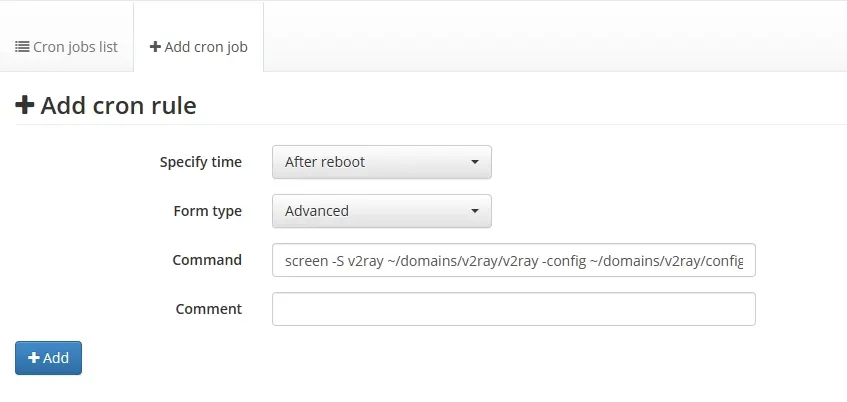
4. 현지 에이전트 시작
로컬 프록시를 시작하는 방법은 Scientific Internet Ladder에서 권장하는 이 기사에서 내가 추천하는 프록시 도구에서 찾을 수 있습니다.
프록시 도구에서 새 프록시 구성을 생성하고 프록시 유형을 vmess
로 선택합니다.
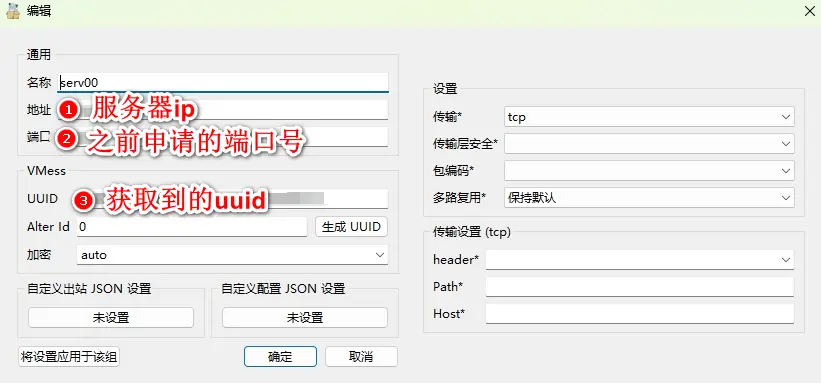
구성 방법은 그림과 같이 서버 IP, 포트 번호, uuid를 입력하고 저장한 다음 에이전트를 시작하면 성공할 것입니다!
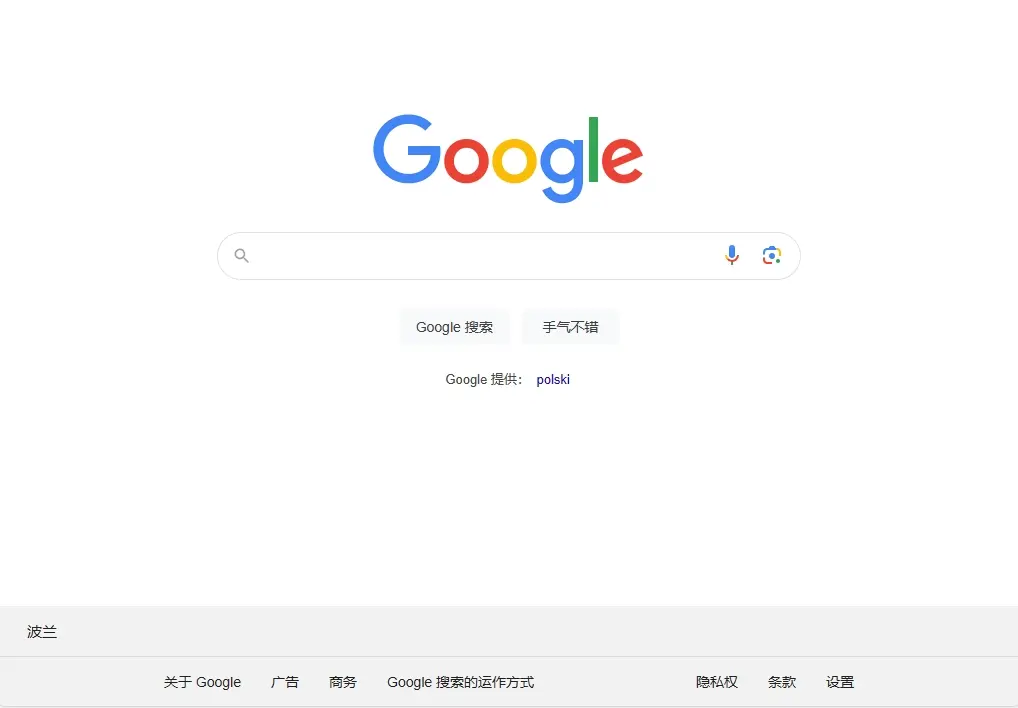
구글에 접속했는데, 표시된 주소가 서버 주소인 폴란드와 일치했어요~