로그인 패널
우선, 패널에 로그인하여 IPMI 정보를 확인해야 합니다. (메일함에서 이메일을 찾을 수도 있습니다.)
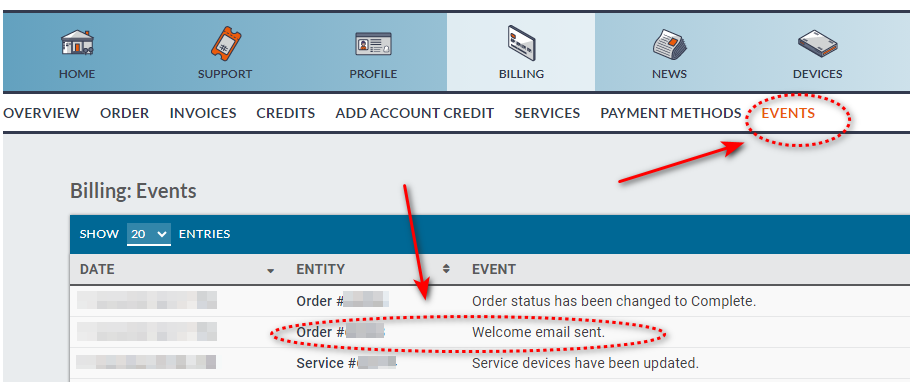
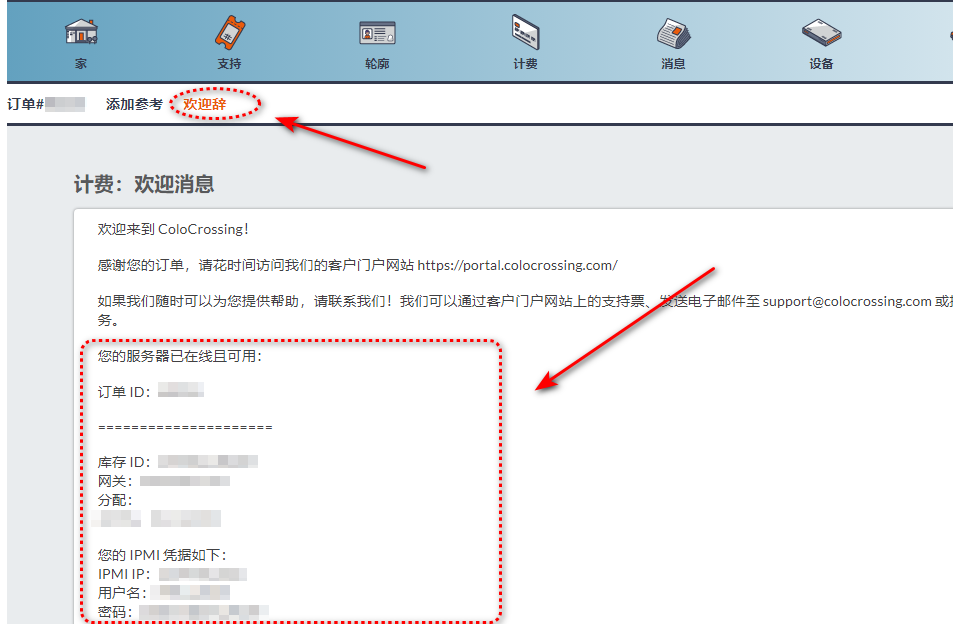
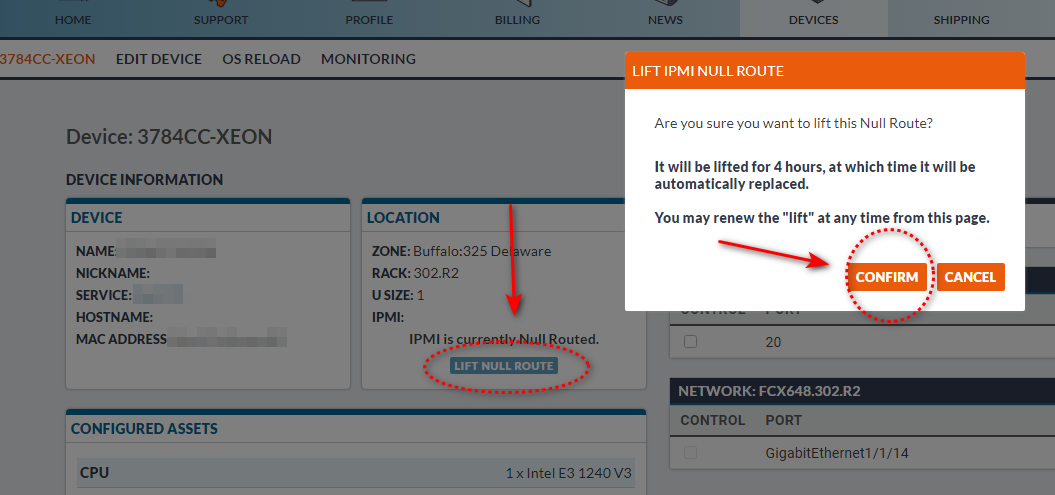
ipmi의 IP가 시스템 네트워크 세그먼트와 충돌하는 경우 경로를 비워야 합니다. 테스트 방법은 ipmi의 IP 주소를 열어서 열 수 있는지 확인하거나 제어판에서 콘솔을 여는 것입니다. 수행해야 하는 경우 메시지가 표시되고 그 반대의 경우도 마찬가지입니다.
IPMI에 로그인
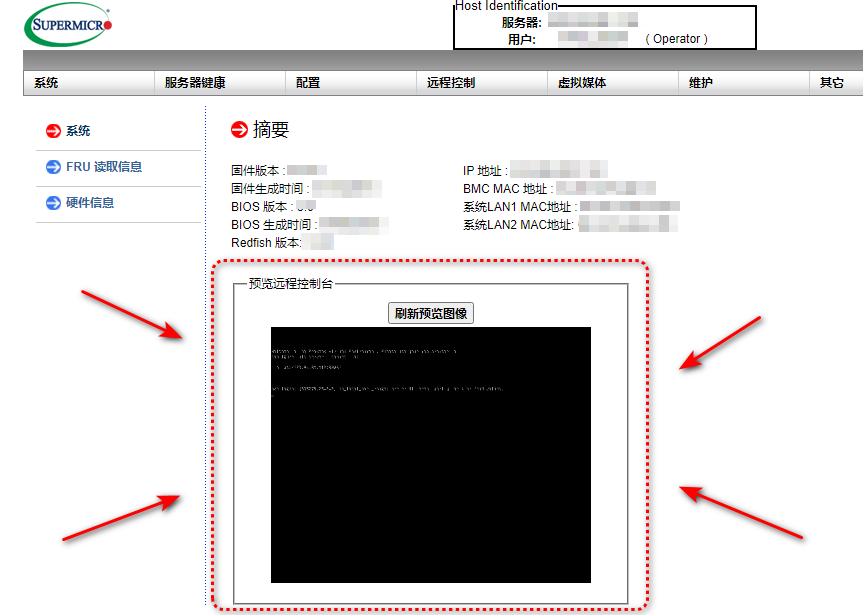
브라우저에서 IPMI 주소를 열고 로그인하세요. 나중에 사용할 수 있도록 클릭하여 IPMI 연결 파일을 다운로드할 수 있는 미니 블랙 박스가 표시됩니다.
JAVA 환경 구성
ipmi는 외부 JAVA를 호출하기 때문에 JAVA 환경을 설치해야 하지만, 운영자가 메인보드 드라이버를 최신으로 업그레이드하지 않았을 수도 있기 때문에 최신이 될 수 없습니다. 여기에서 버전 8U333을 다운로드하는 것이 좋습니다.
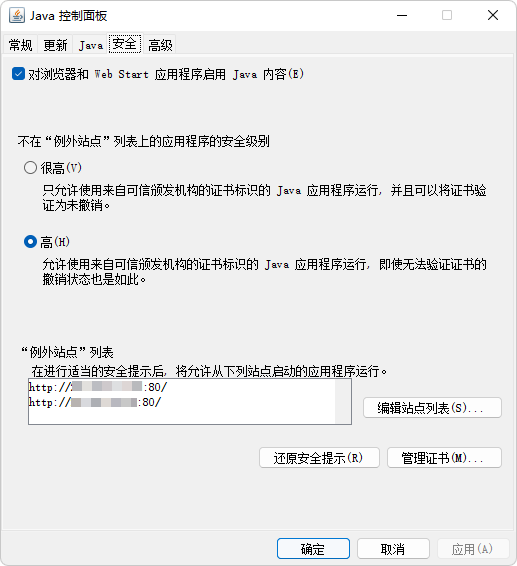
JAVA가 올바르게 설치된 후 구성 파일을 열고 "보안" 탭으로 이동한 후 "예외" 목록에 ipmi의 웹 주소를 입력하세요.
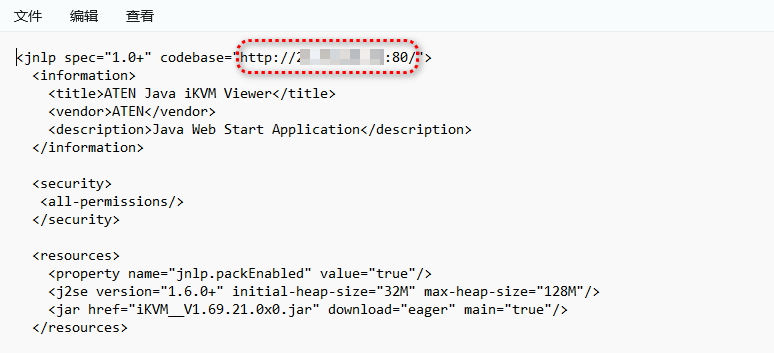
이 시점에서는 방금 다운로드한 JAVA 구성 파일을 사용해야 합니다. 메모장으로 엽니다. ipmi 관리 주소를 확인할 수 있습니다. 복사하여 JAVA 보안 탭의 "예외"에 추가하세요.
마운트 이미지
모든 작업이 완료되면 방금 다운로드한 구성 파일을 다시 사용해야 합니다. 더블클릭해서 열어보면 지금 보이는 것이 IPMI의 실제 모습입니다.
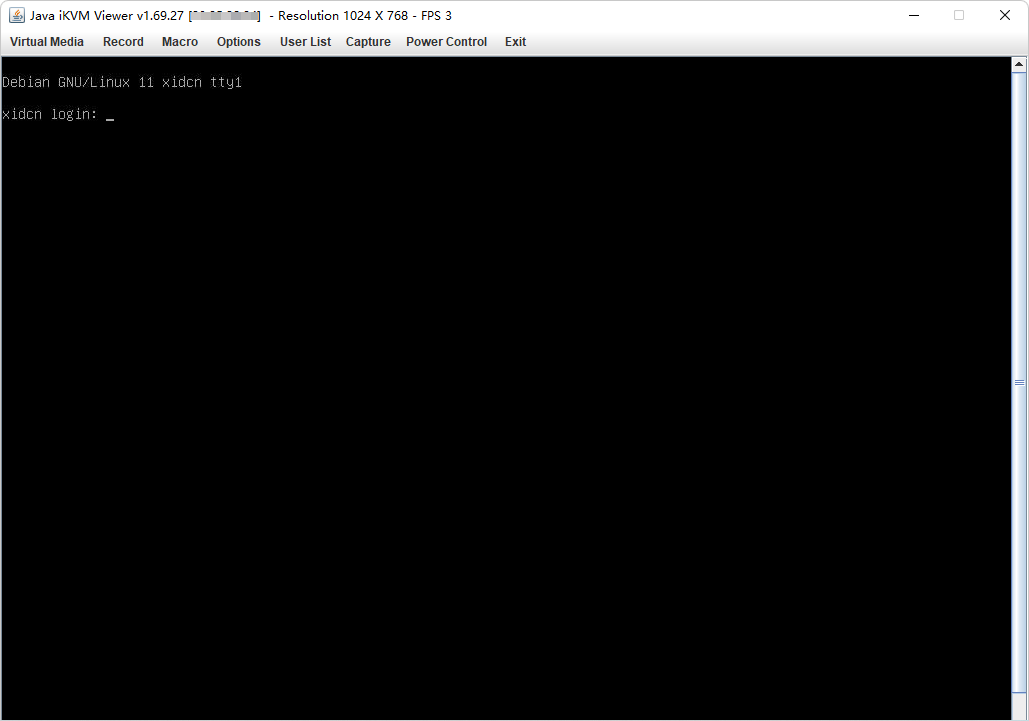
ipmi를 사용하기 때문에 이미지 설치 시스템을 마운트해야 합니다. 서버가 해외에 있고 버팔로에 사람이 많기 때문에 대용량 이미지 설치의 경우 확실히 전송 속도가 매우 느릴 것입니다. 이때, 두보의 컴퓨터실 근처에 놀고 있는 병아리가 있다면 DD 윈도우를 작동시켜서 작동시킬 수 있습니다. 여기에서 다른 설치 방법 "netbootxyz"를 선택하십시오.
netboot.xyz 다운로드
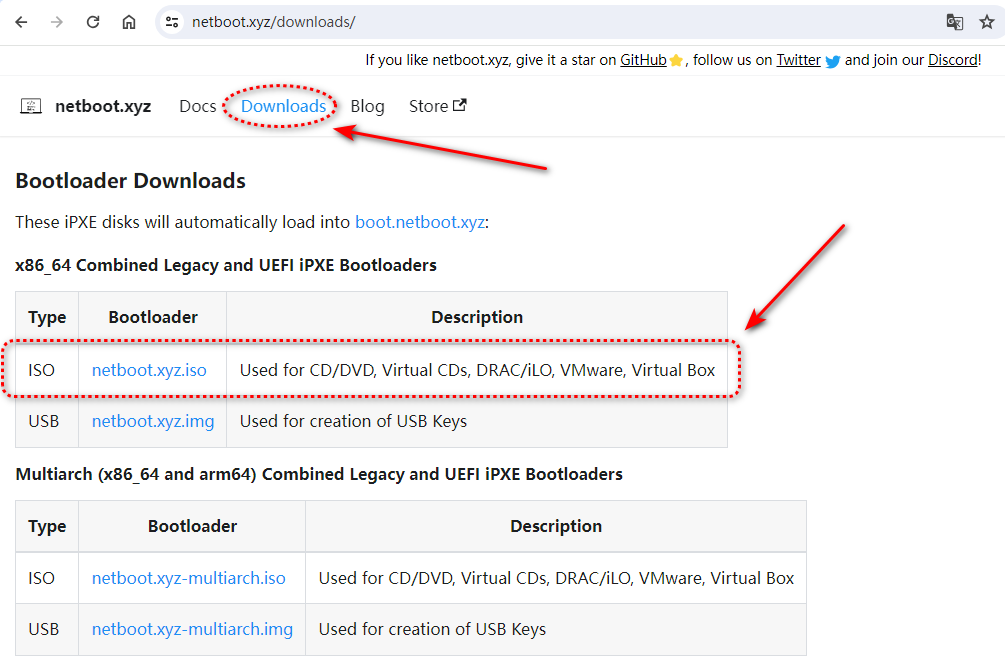
netboot.xyz로 이동하여 iso 이미지 파일을 다운로드하세요.
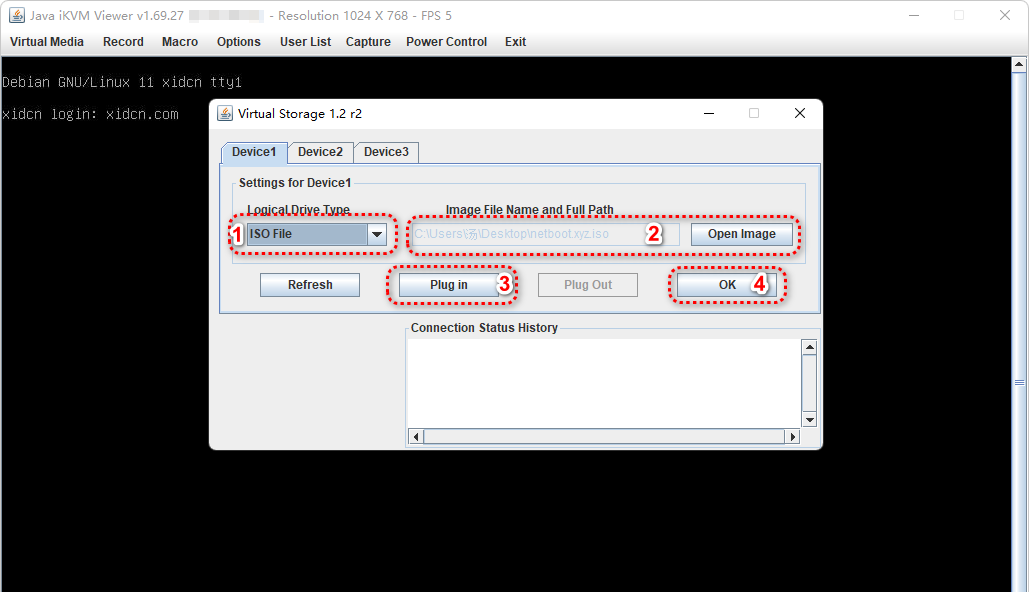
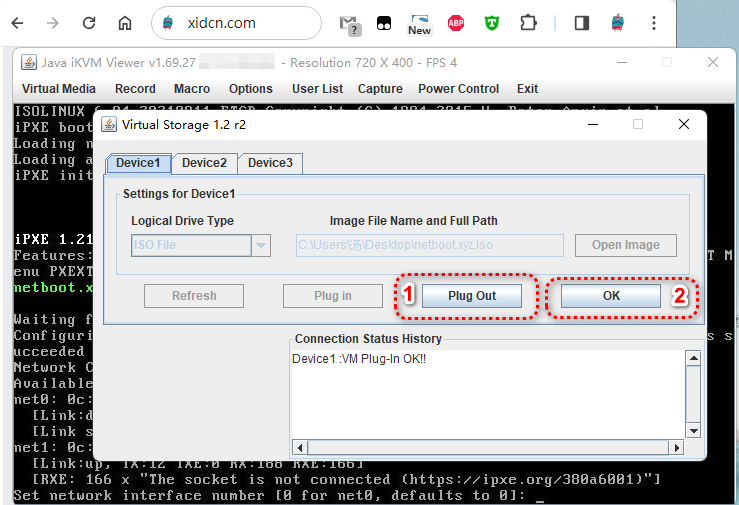
ipmi에서 마운트 메뉴를 열고 이미지를 마운트하세요.
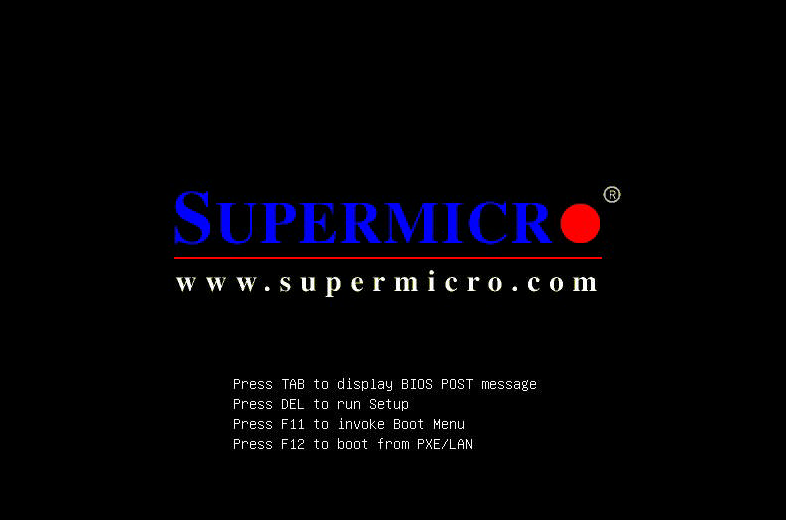
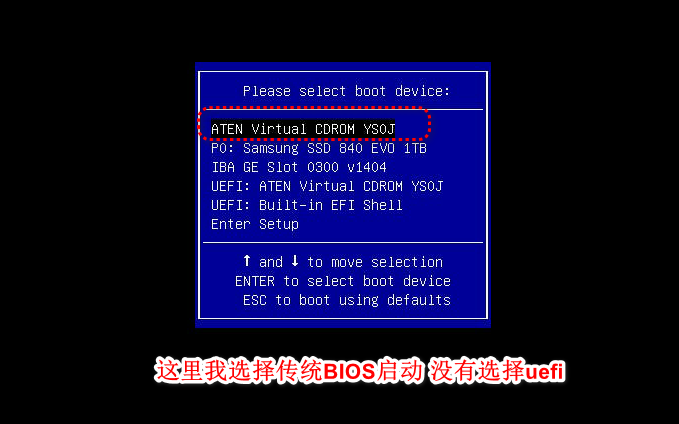
그런 다음 기계를 다시 시작하십시오. CDROM이 BIOS의 첫 번째 부팅 항목인 경우 아무 것도 하지 않고 직접 들어갈 수 있습니다. 그렇지 않으면 시작하는 동안 F11 키를 눌러 부팅 메뉴로 들어가 CDROM을 선택하여 부팅해야 합니다.
netboot.xyz 구성
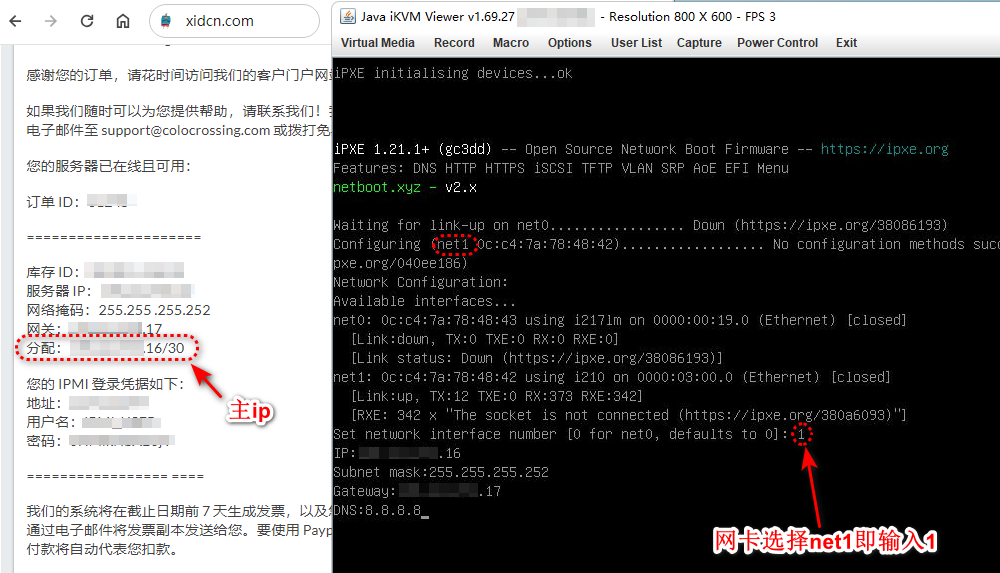
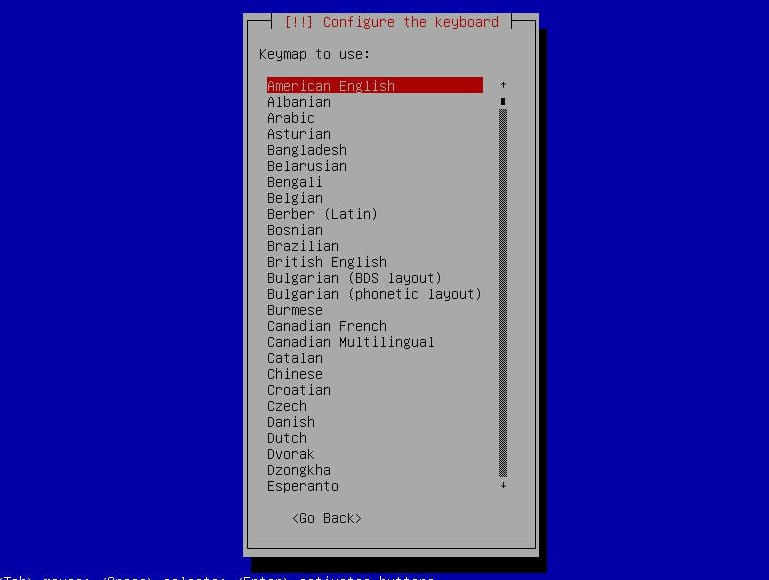
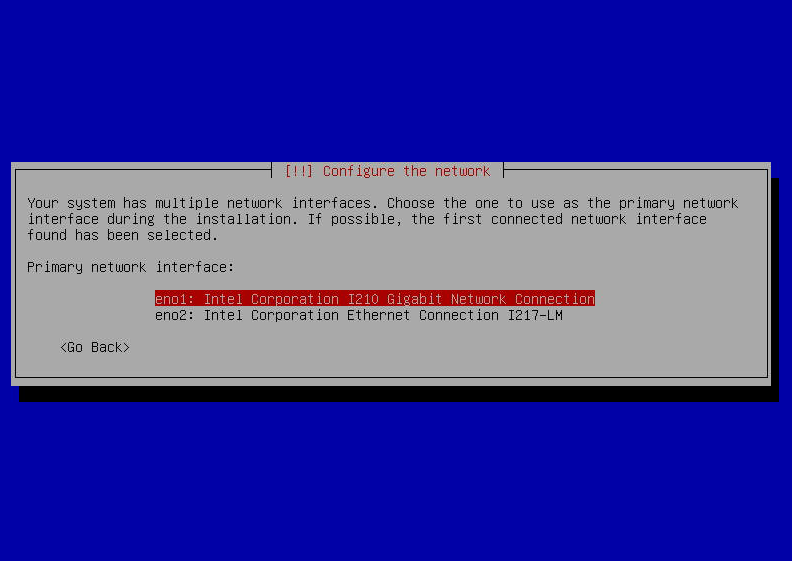
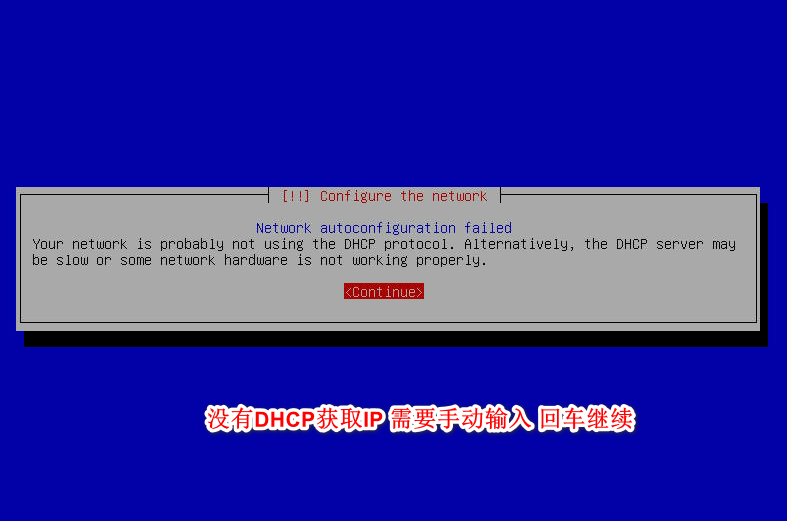
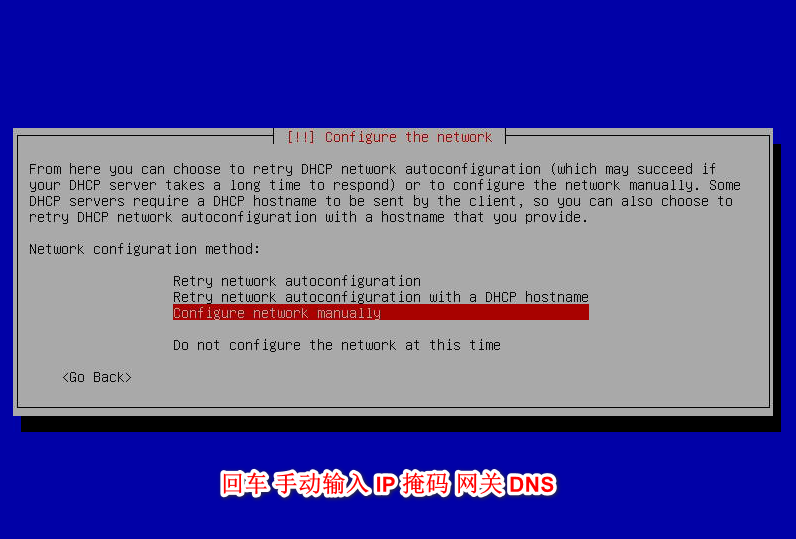
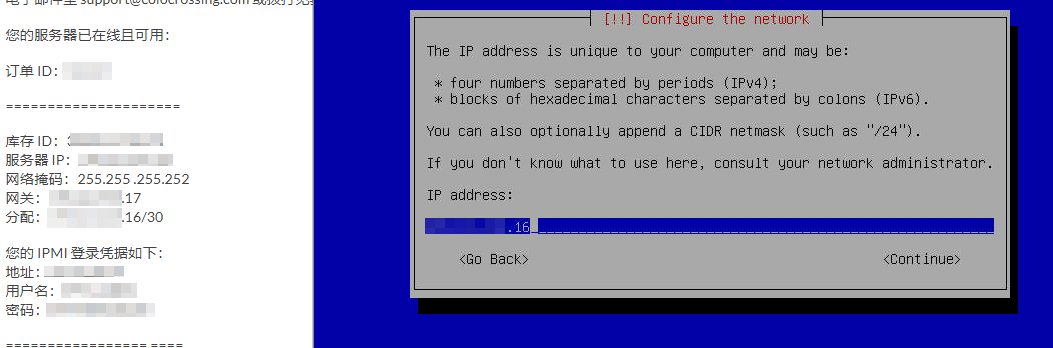
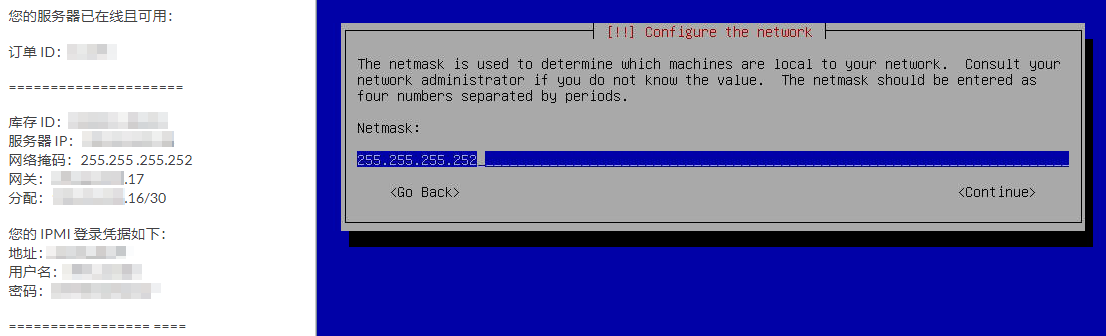
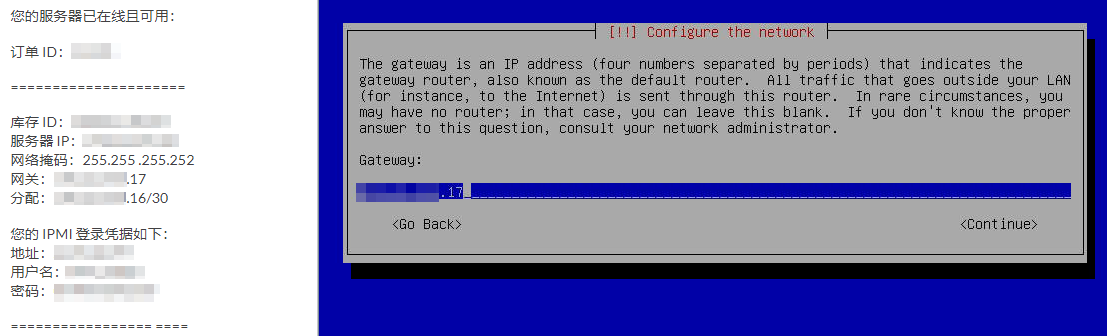
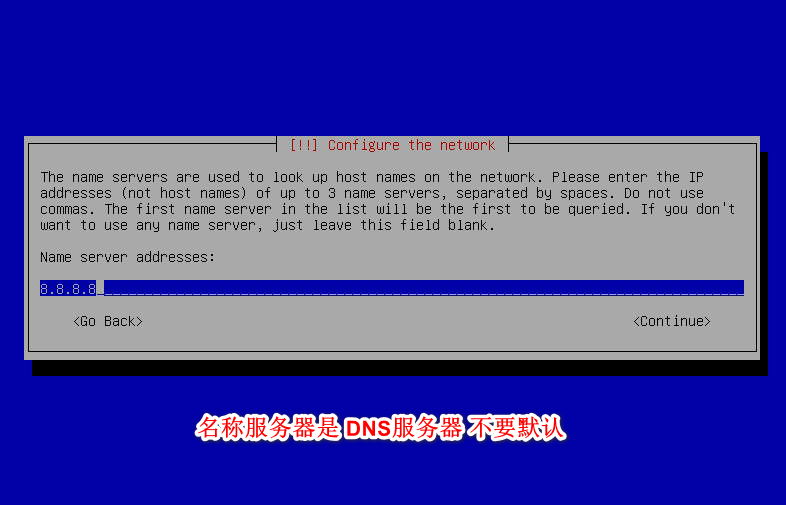
CC의 시스템에는 ipv6 또는 DHCP 서버가 없으므로 netboot 시작이 no-IP 상태에서 멈추게 됩니다. Enter를 누르고 위의 메일함이나 패널에서 확인한 IP 정보를 입력한 후 원활하게 입력하세요.
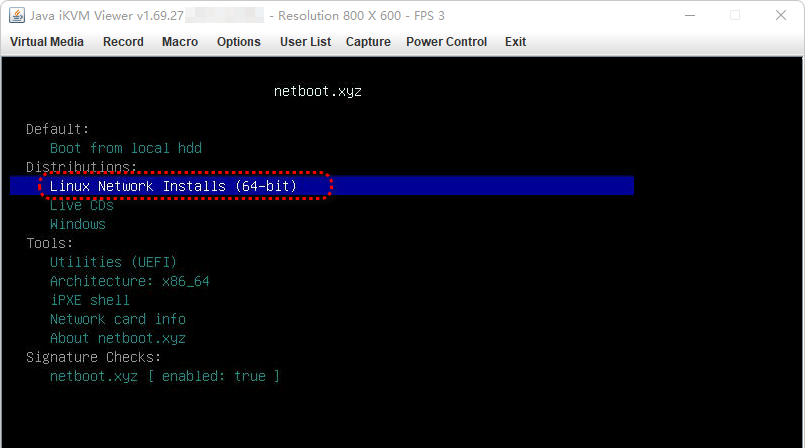
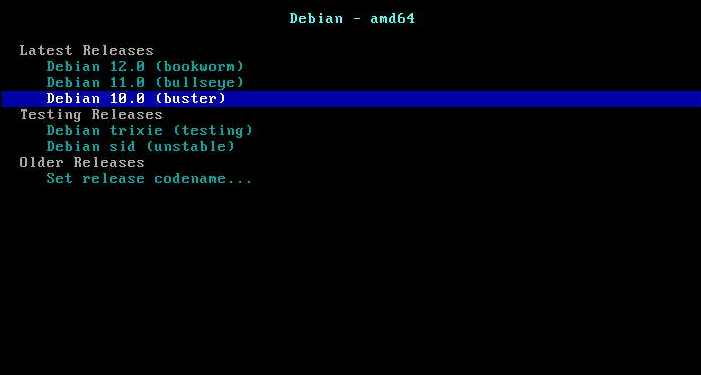
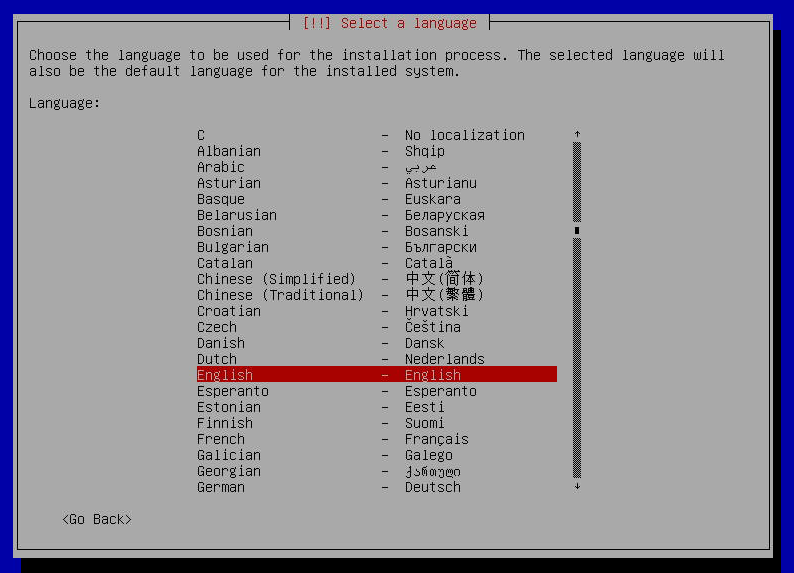
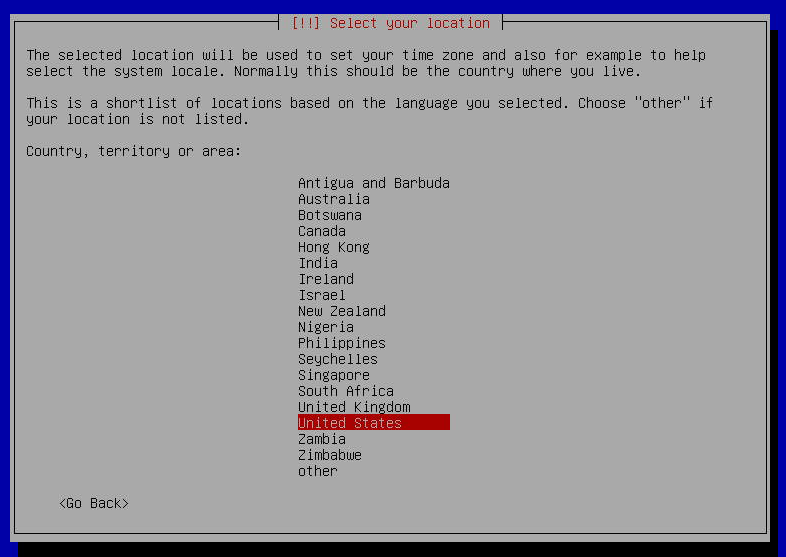
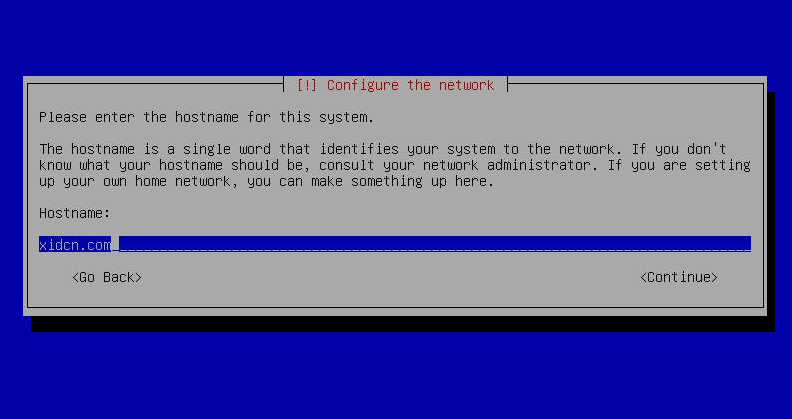
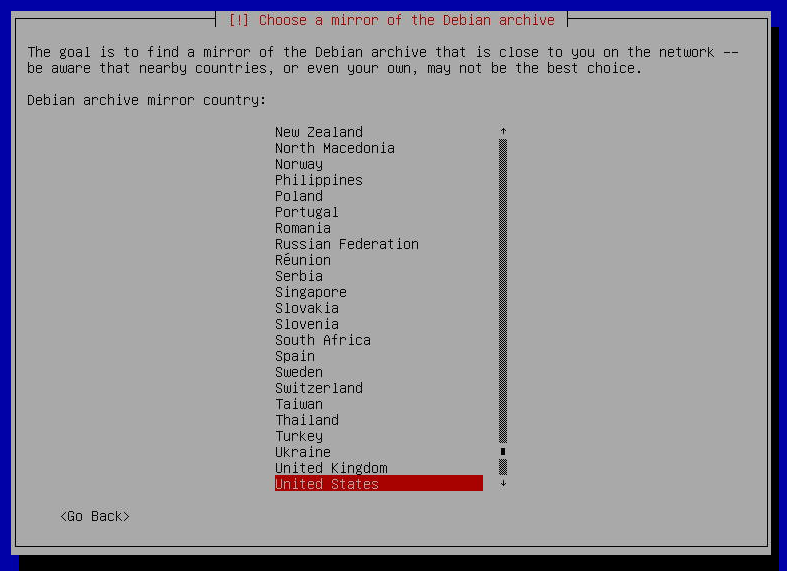
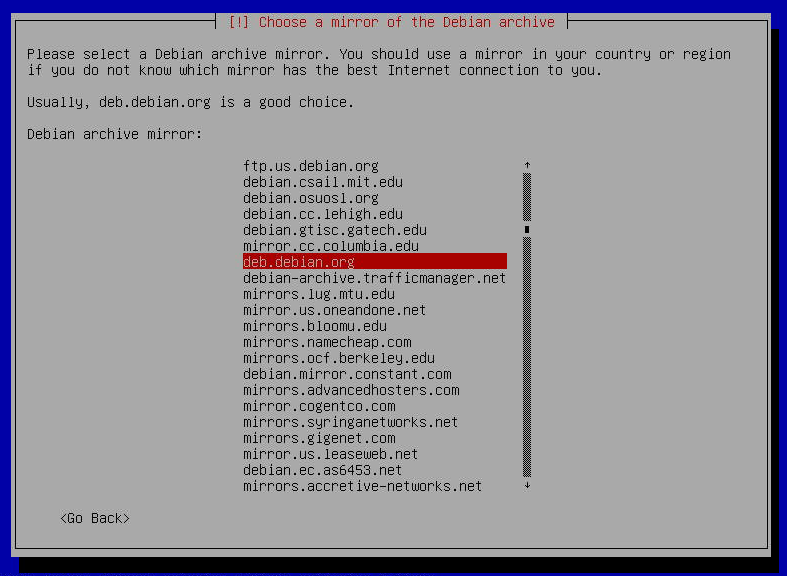
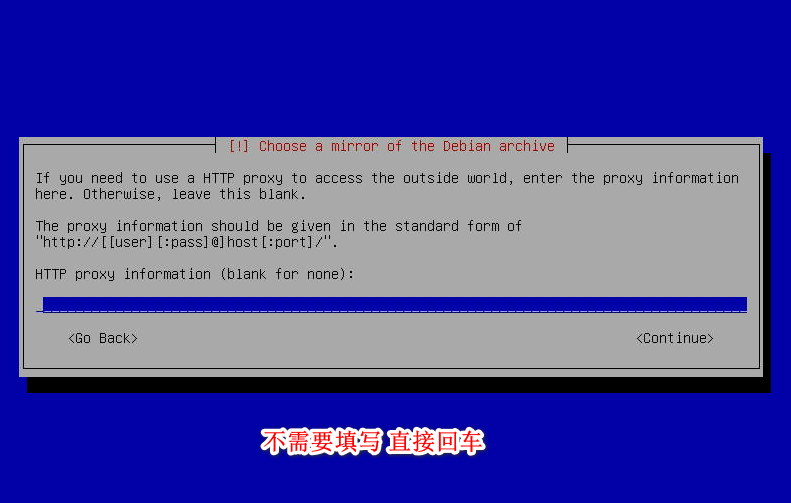
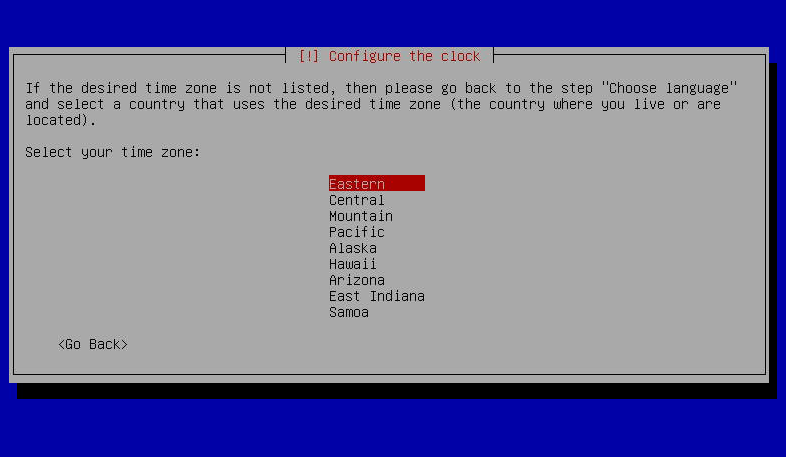
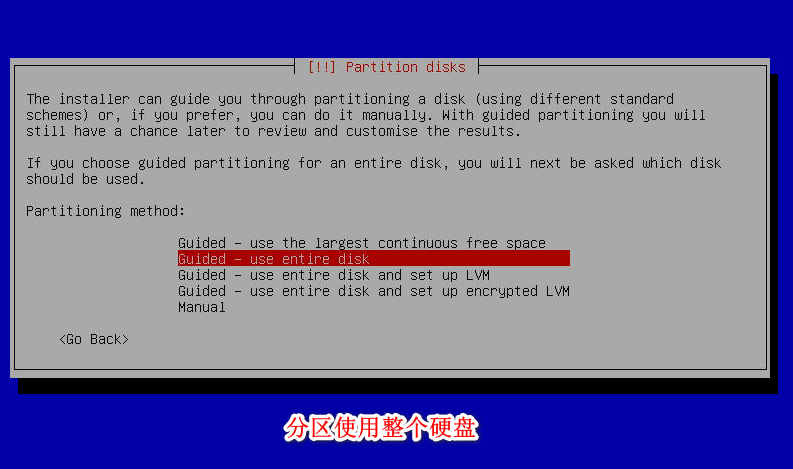
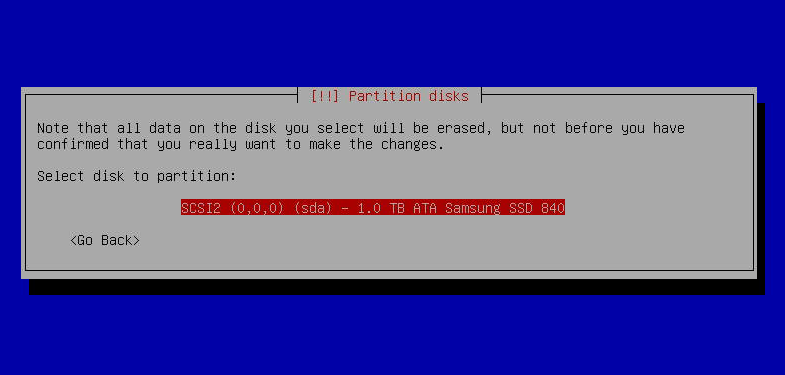
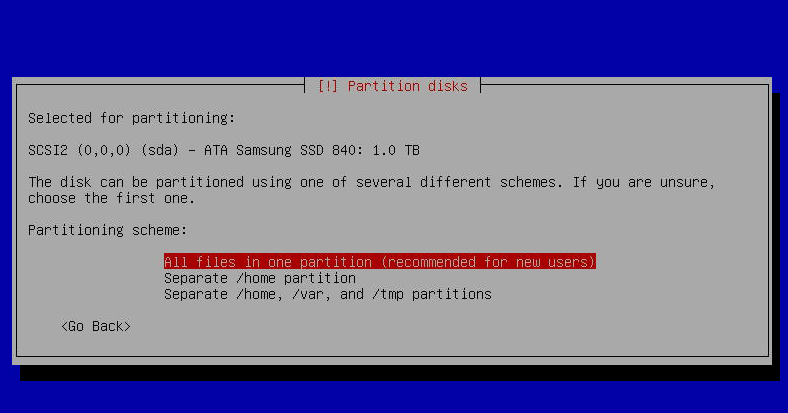
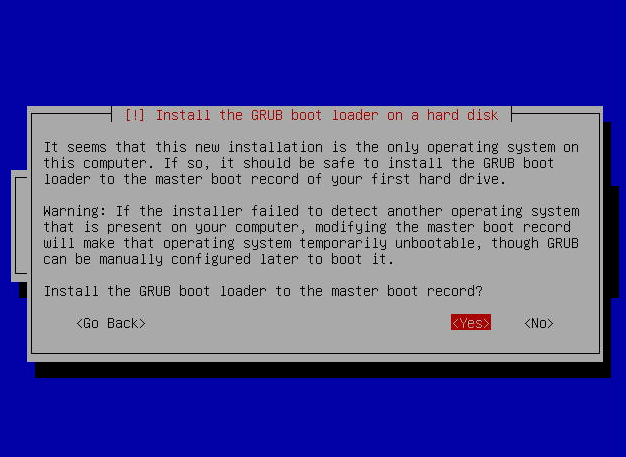
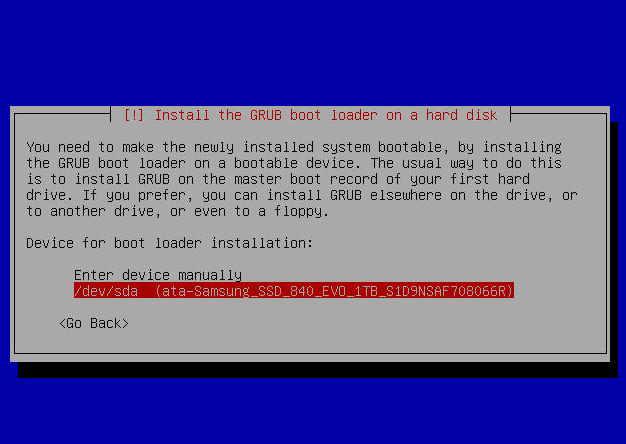
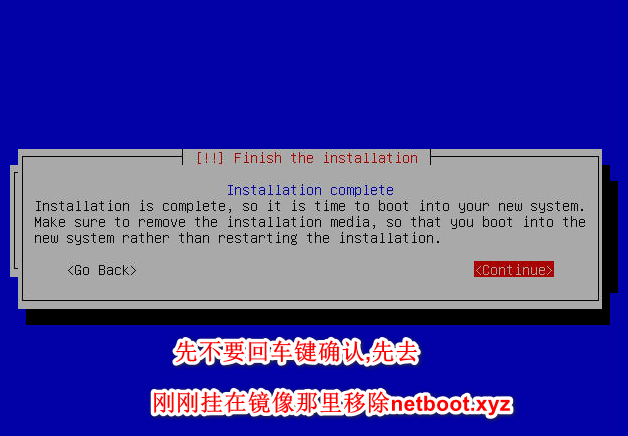
네트워크 설치를 선택하세요. 원하는 시스템을 선택하세요. 여기에서는 데모용으로 Debian을 선택했습니다.
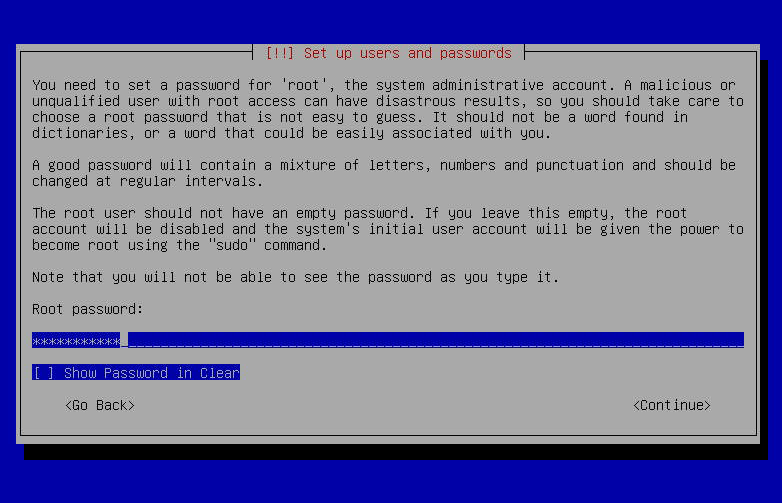
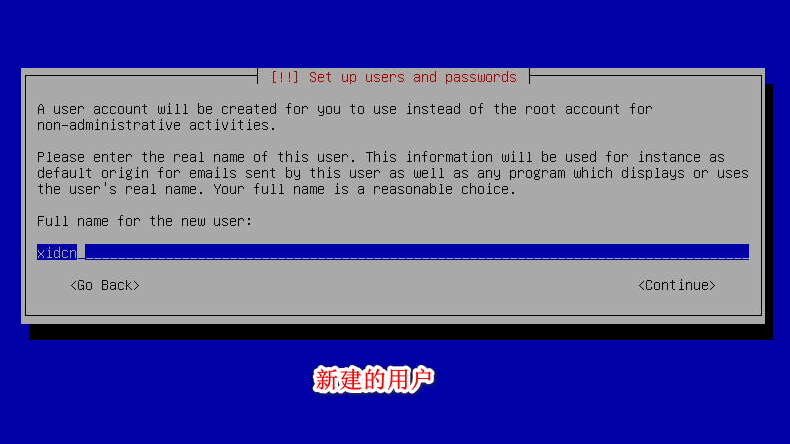
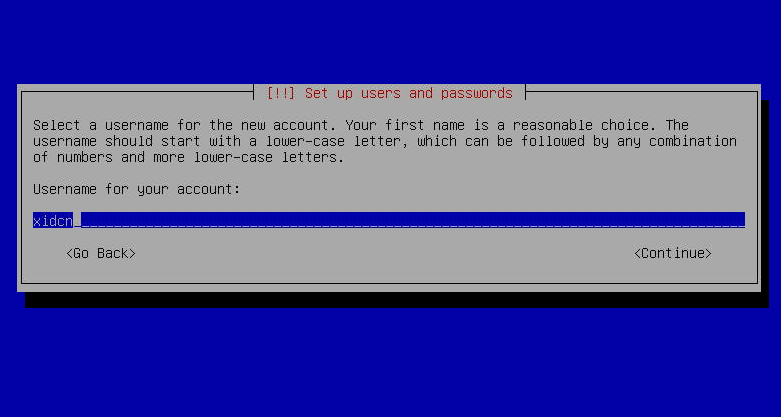
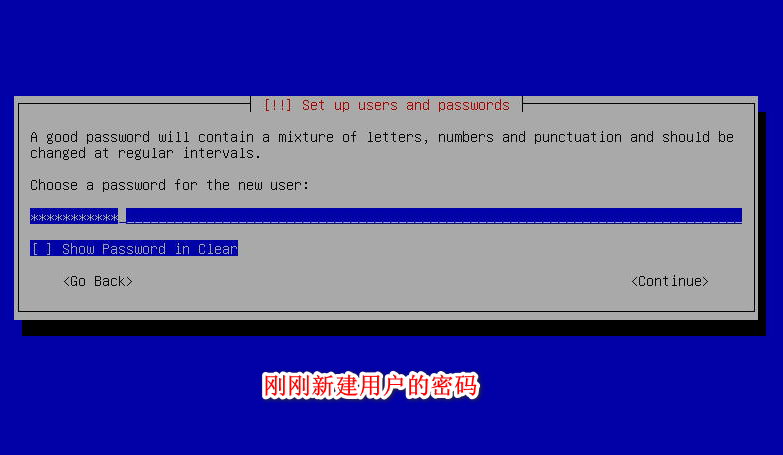
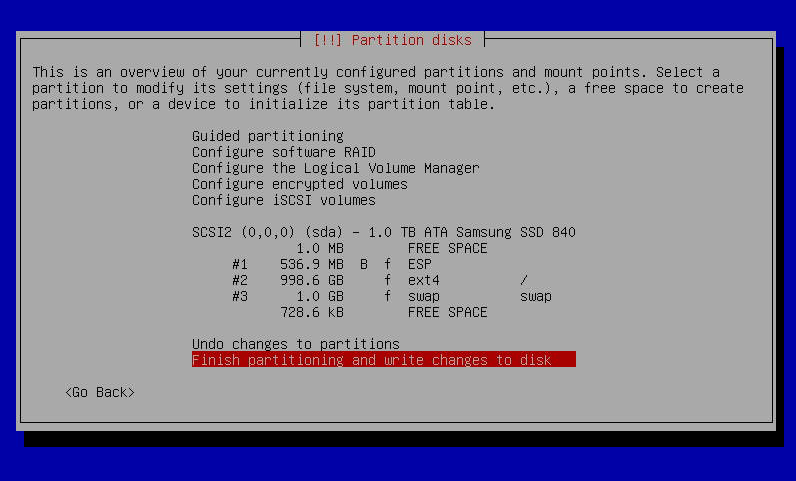
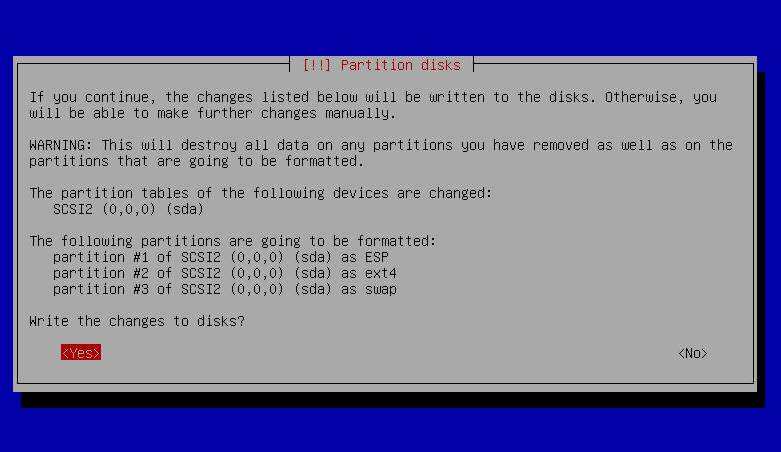
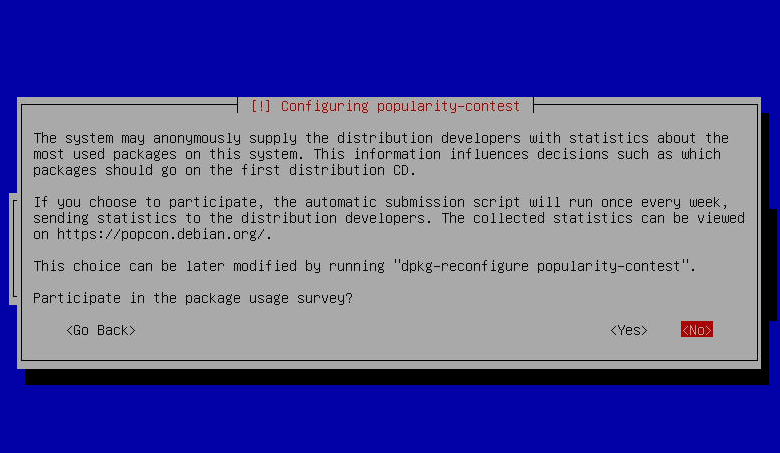
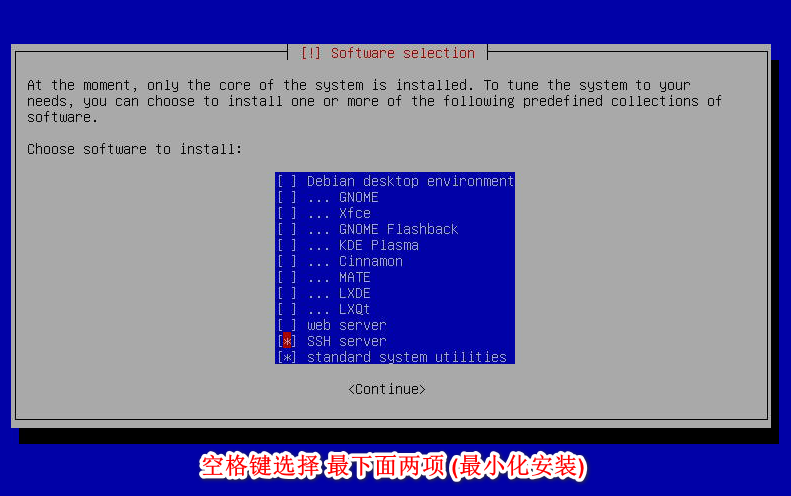
시스템에 로그인
SSH 도구를 사용하여 서버에 연결합니다. 사용자 이름은 xidcn입니다. 비밀번호는 새 사용자가 설정한 비밀번호입니다.
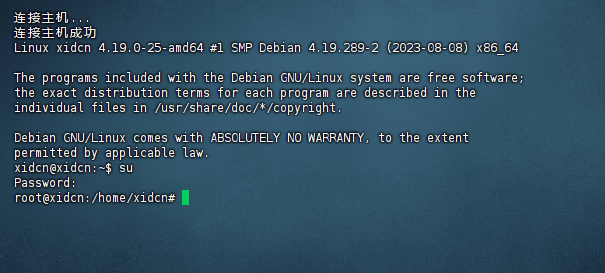
신규 사용자에서 su를 입력하고, 설정한 루트 비밀번호를 입력하면 루트 계정으로 전환됩니다.
DD 시스템
미러로 설치된 원래 시스템이 마음에 들지 않으면 DD 시스템을 사용할 수 있습니다. 저는 주로 DD 시스템을 사용합니다. 원래 시스템 재부팅과 사용자 sudo는 상당히 짜증나는 일입니다. 여기서 선택한 DD 스크립트는 포럼 보스 "Tianquan Xuanji"의 스크립트입니다. 물론 github에도 오픈소스가 있습니다
이전에는 IP를 수동으로 입력하여 시스템을 설치했습니다. IP를 지정하지 않고 직접 DD할 수 있습니다.
먼저 스크립트를 다운로드하세요.
이제 서버에 다시 연결할 수 있습니다. 사용자 이름은 루트라는 점을 잊지 마세요.