
요약:
많은 노트북 및 데스크톱 사용자가 설명할 수 없는 무선 네트워크 연결 끊김을 경험했습니다. Windows 10 및 Windows 11에는 실제로 진단 도구 세트가 내장되어 있어 타사 네트워크 소프트웨어를 설치할 필요가 없습니다. Microsoft는 지난 3일 동안의 상세한 무선 활동을 브라우저에서 볼 수 있는 대화형 보고서로 컴파일할 수 있는 진단 명령을 시스템에 추가했지만 이 기능을 사용하려면 사용자가 수동으로 켜야 합니다.
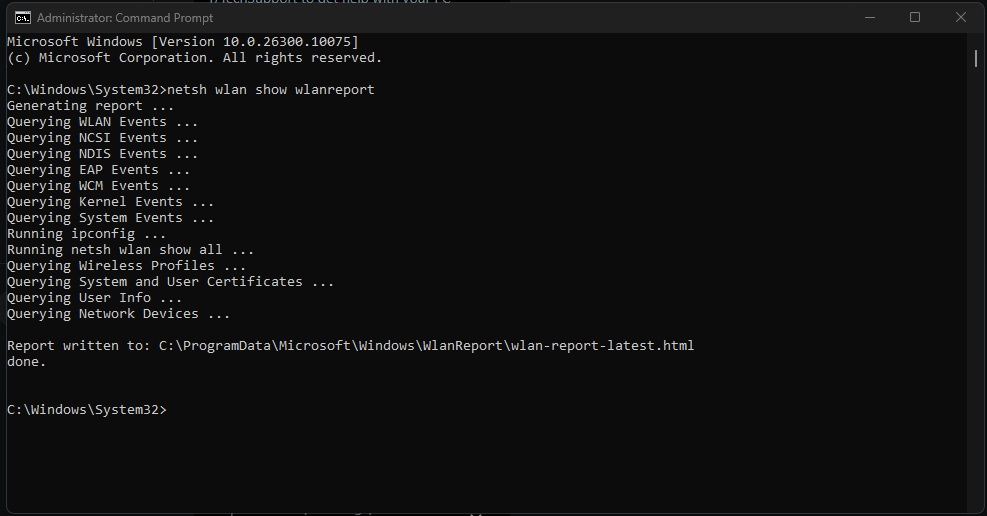
Reddit 사용자 "u/letstalkgizmo"가 공유한 작업 방법에 따르면 사용자는 먼저 관리자로 명령 프롬프트를 연 다음 "netsh wlan show wlanreport" 명령을 실행해야 합니다. 명령이 실행된 후 Windows는 WLAN, NCSI, NDIS, EAP, WCM, 커널 및 시스템 이벤트를 수집하고 ipconfig /all 데이터, 무선 구성 파일, 인증서 및 네트워크 어댑터 정보를 요약합니다.
이 도구는 결과를 "C:ProgramDataMicrosoftWindowsWlanReportwlan-report-latest.html"에 직접 저장하며 사용자는 모든 브라우저에서 결과를 열고 볼 수 있습니다. 마이크로소프트는 이 기능을 '무선 네트워크 분석 보고서' 문서에 공식적으로 도입했으며, 윈도우 10과 윈도우 11을 모두 지원함을 확인했기 때문에 아직까지 이전 버전의 시스템을 사용하고 있는 사용자도 제외되지는 않을 것이다.
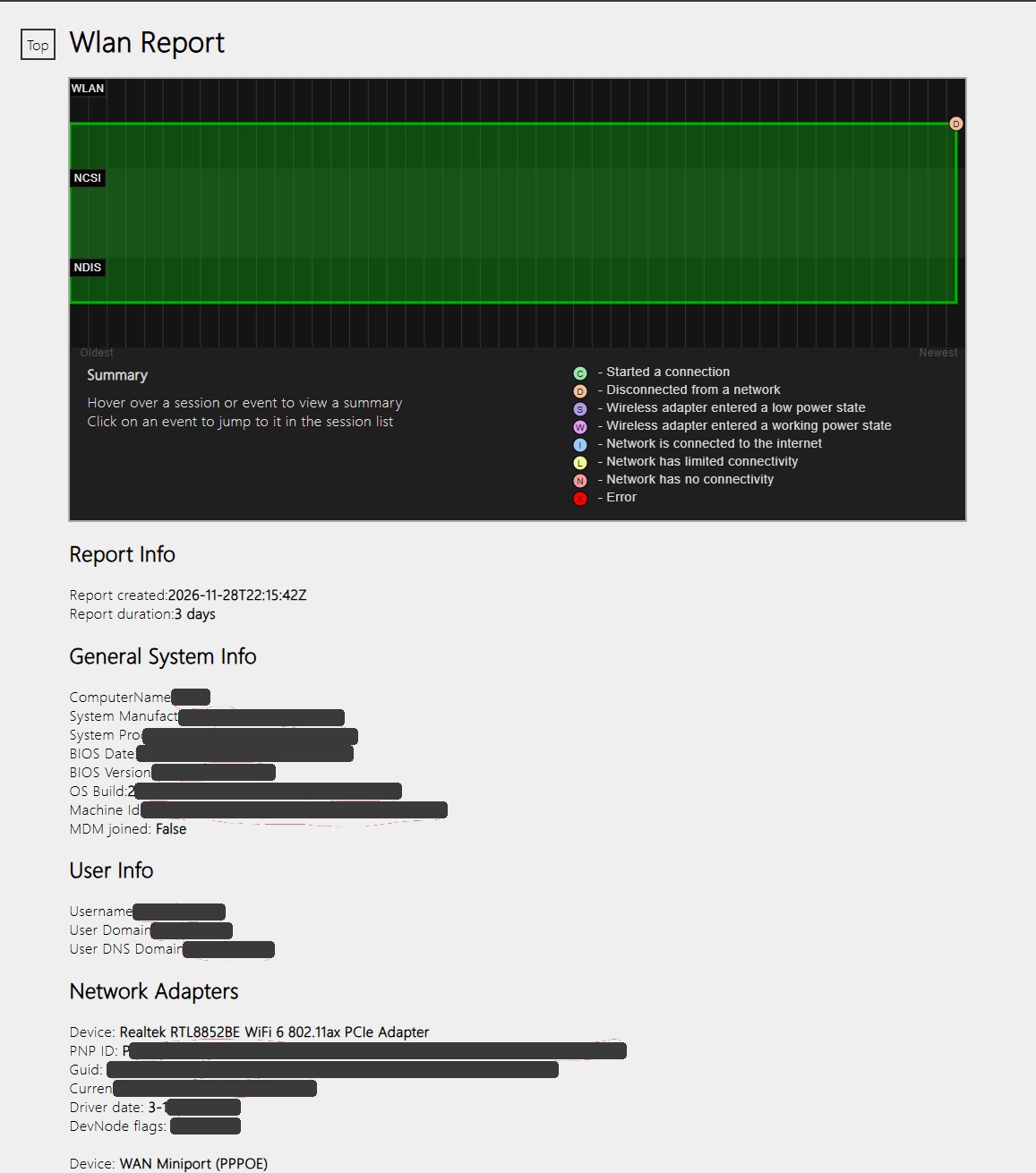
보고서 상단에는 연결 시작, 전원 상태 전환, 연결 상태 변경, 오류 등 지난 3일간의 무선 활동을 차트로 보여주는 대화형 타임라인이 색상 아이콘과 빨간색 원으로 구분됩니다. 이벤트 아이콘을 클릭하면 위의 세부 세션 로그에 있는 해당 시점으로 페이지가 이동합니다.
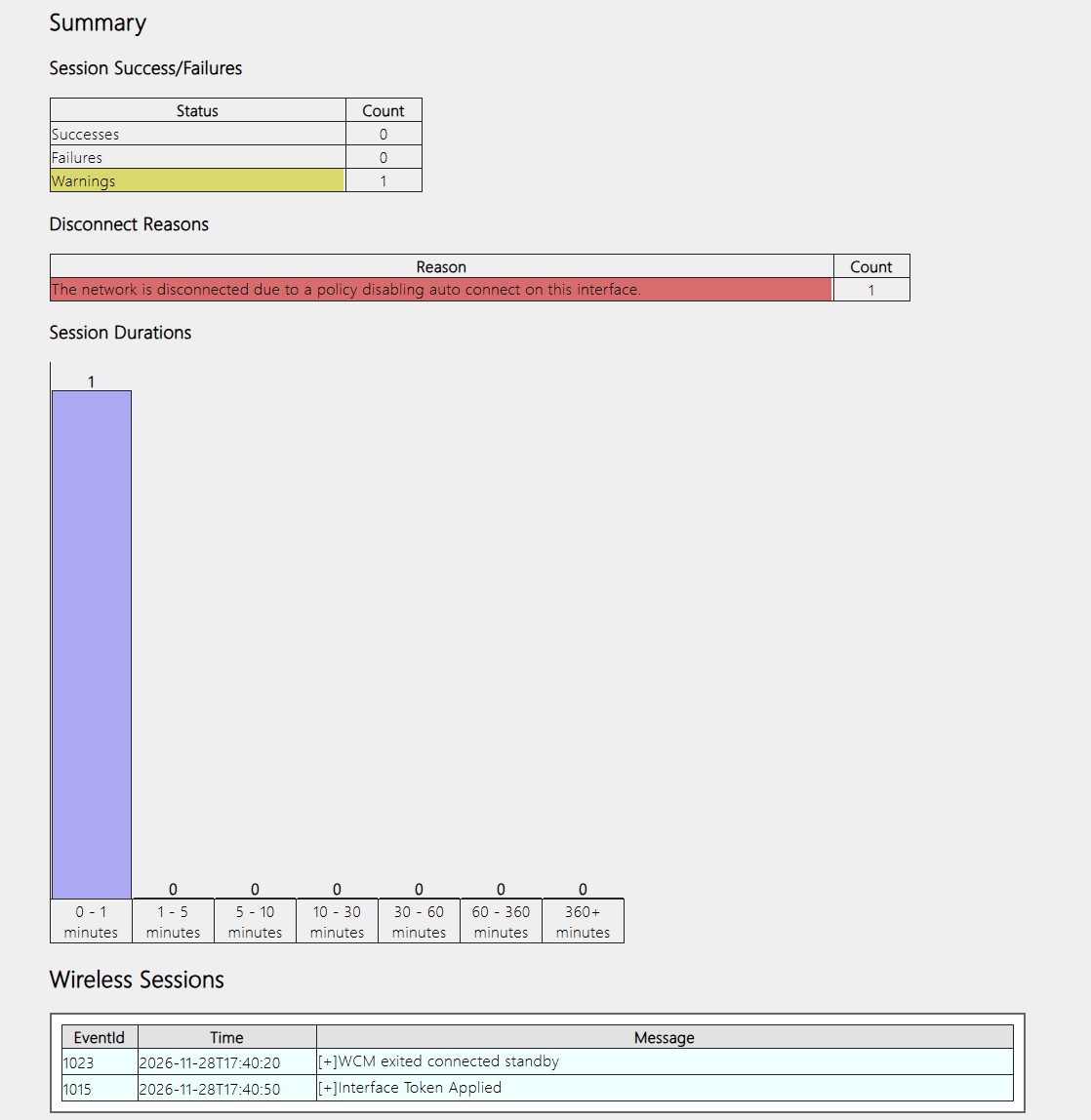
또한 보고서는 세션 성공, 실패, 경고를 분류하고 연결이 끊긴 자세한 이유를 제공합니다. 또한 세션 기간 차트와 설치된 무선 어댑터에 대한 전체 하드웨어 및 드라이버 정보도 표시됩니다. 참고용으로 시스템에 저장된 Wi-Fi 프로필도 나열되지만, 보안상의 이유로 네트워크 비밀번호는 보고서에 포함되지 않습니다.
이 명령은 진단에만 책임이 있으며 문제를 자동으로 해결하지는 않는다는 점에 유의해야 합니다. 그러나 연결 끊김이 절전 모드 해제, 드라이버 재설정 또는 라우터와 관련되어 있는지 사용자가 판단하는 데 도움이 될 수 있습니다. 오랫동안 무작위 연결 끊김으로 인해 어려움을 겪어온 사용자들에게 이는 여전히 Microsoft에서 제공하는 실용적인 기능이며, 타사 프로그램을 다운로드하고 설치하는 수고를 덜어줍니다.
댓글