
요약:
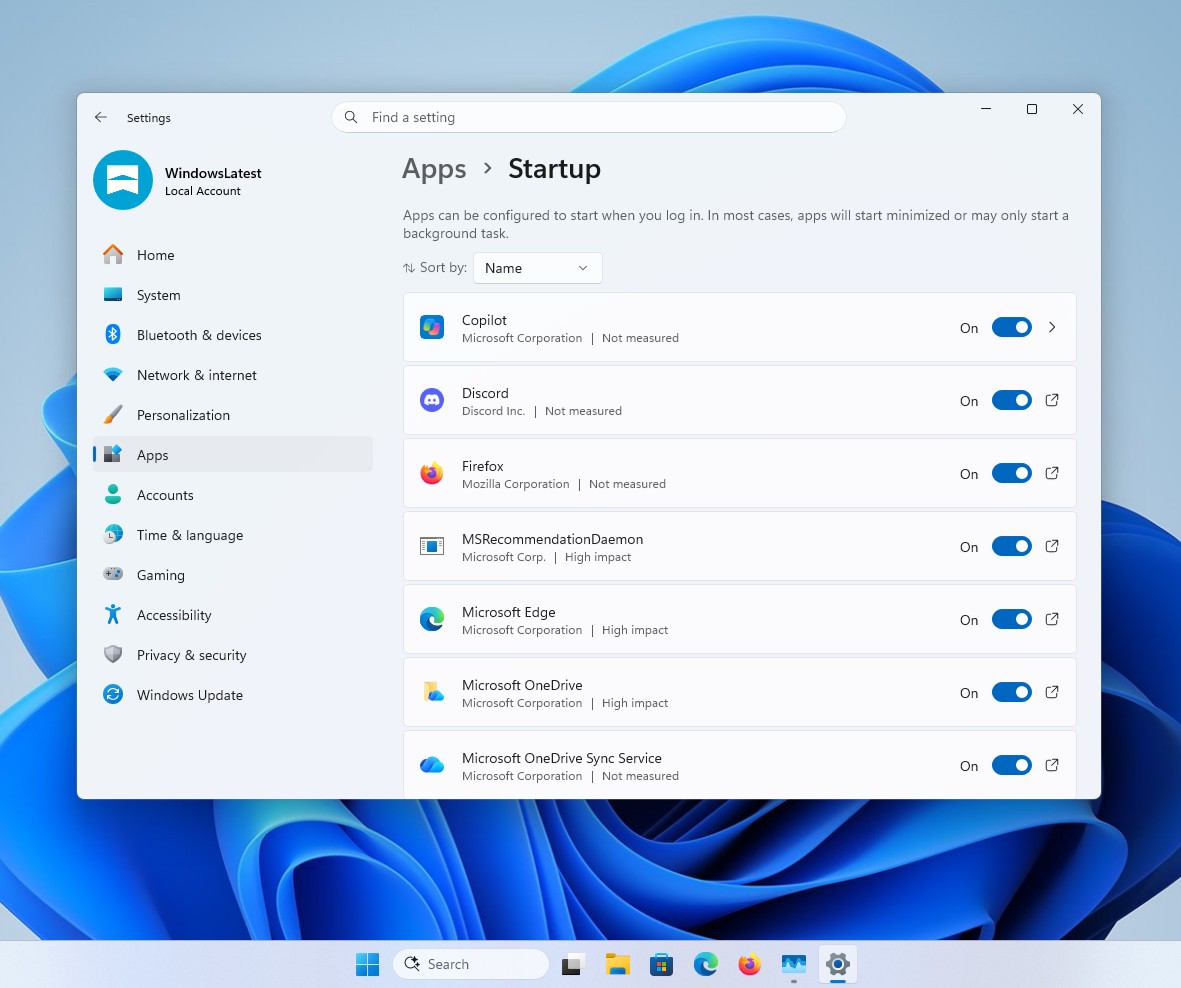
Windows 11에서는 여러 응용 프로그램이 동시에 프로세서 및 디스크 리소스를 놓고 경쟁하는 것을 방지하기 위해 로그인 후 자동으로 시작되는 프로그램을 의도적으로 지연시켜 데스크톱이 방금 로드될 때 시스템이 정지되는 경우가 있습니다. Microsoft 설명서에서는 시스템이 "Run" 레지스트리 키에 있는 프로그램이 즉시 시작된다는 것을 보장하지 않으며 "Run" 키와 시작 폴더에 있는 프로그램의 실행을 지연시킬 수 있다고 설명합니다. Microsoft 엔지니어들은 이전에 중앙 집중식으로 많은 수의 응용 프로그램을 시작하면 컴퓨터 속도가 느려지고 사용자가 한동안 시작 메뉴를 열지 못할 수도 있다고 설명했습니다.
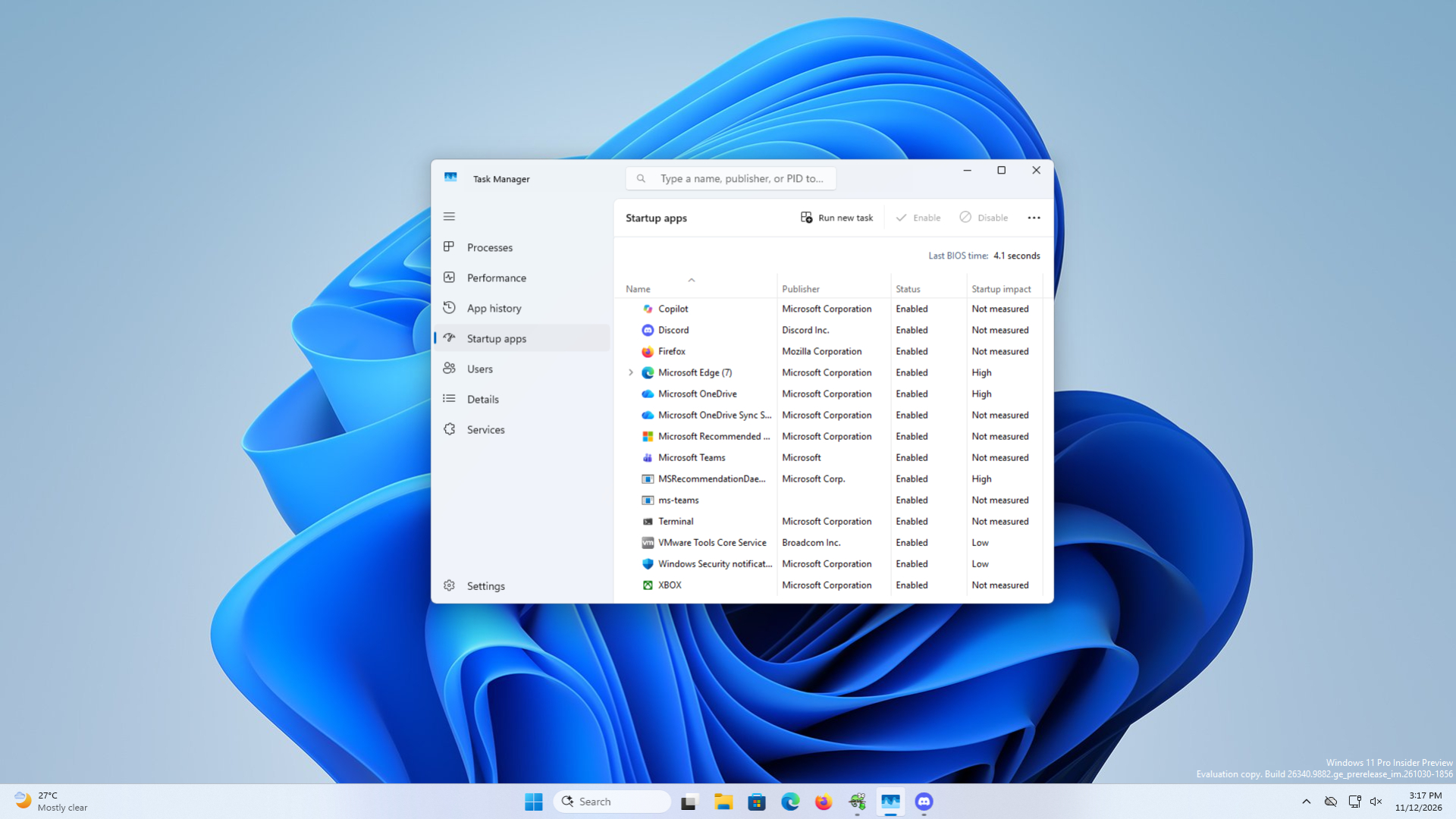
고사양 컴퓨터에서 Windows Performance Toolkit으로 확인한 결과 Reddit 사용자는 애플리케이션 시작 사이에 긴 간격이 있지만 프로세스 속도를 늦추는 특별한 프로그램이 없음을 발견했습니다. 그는 레지스트리에 "Serialize" 항목을 추가하고 "StartupDelayInMSec"과 "WaitForIdleState" 두 개의 DWORD 값을 0으로 설정한 후 모든 시작 응용 프로그램의 대기 시간이 약 2분 30초에서 30초로 단축되었다고 말했습니다. 애플리케이션 시작 시간도 부팅 후 약 1분 50초에서 약 20초로 빨라졌습니다. 다른 사용자들은 90초에서 47초, 3~6초 더 빠른 속도까지 다양한 개선을 보고했습니다.
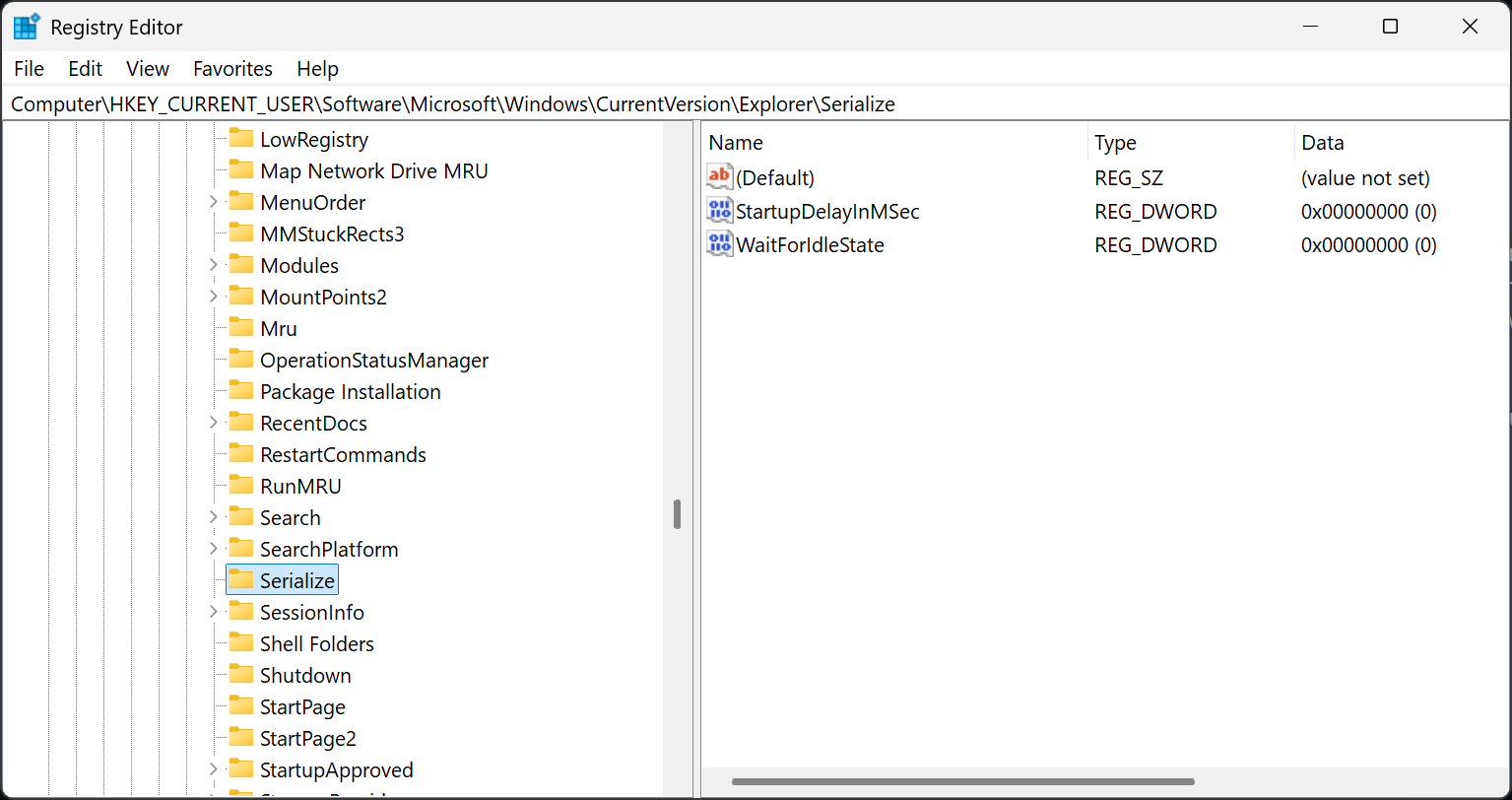
보고서 작성자는 자신의 가상 머신에서 테스트한 후 애플리케이션 시작이 더 일찍 나타나는 것을 관찰했지만 원래 몇 분이 걸렸던 대기 시간은 여전히 1분 정도였으며 저성능 장치는 이러한 지연을 끄는 데 적합하지 않을 수 있다고 생각했습니다. 저자는 또한 관련 레지스트리 값이 마이크로소프트 공식 문서에는 포함되어 있지 않으며 커뮤니티에서 공유하는 조정 사항임을 지적했다. Windows의 후속 버전에서는 역할이 변경될 수 있습니다.
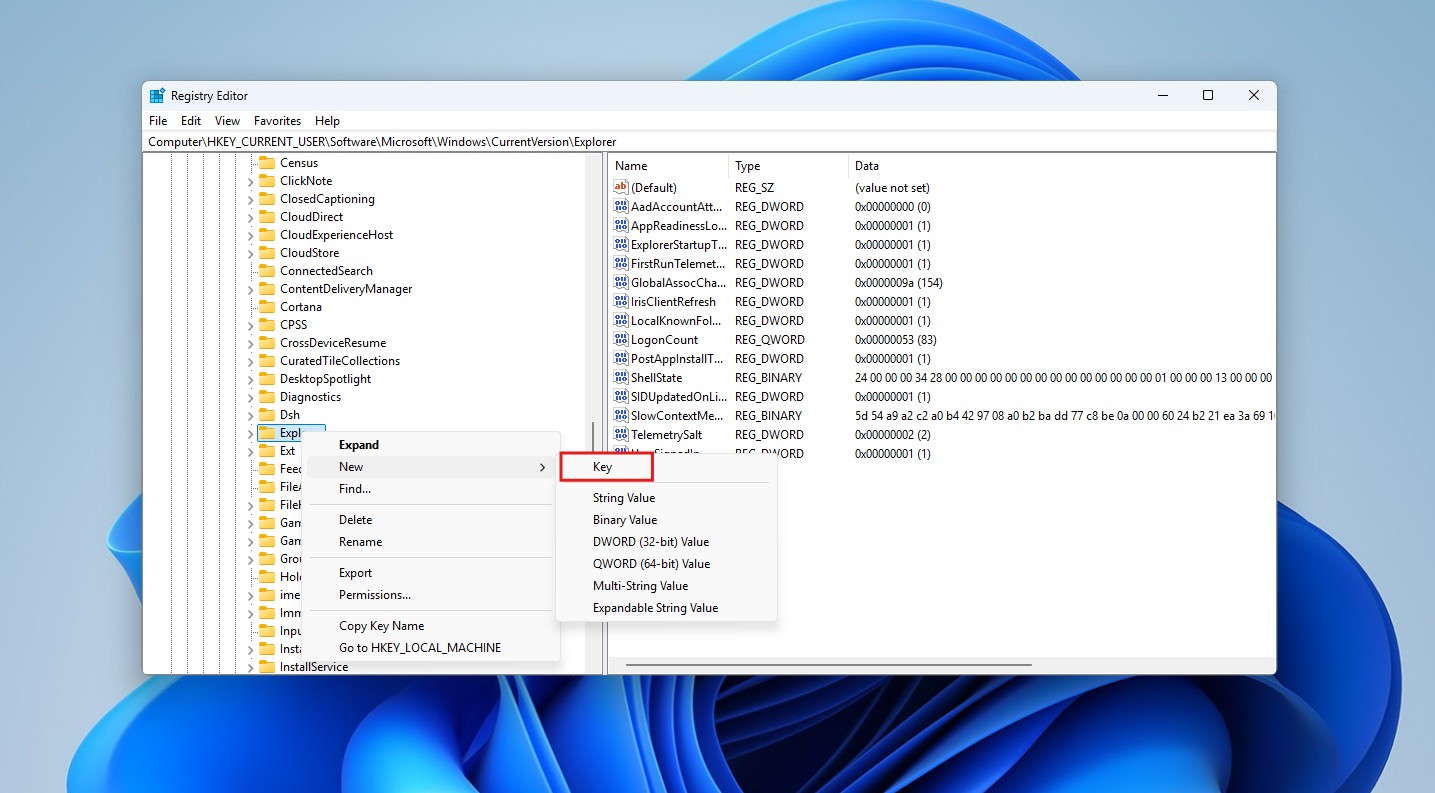
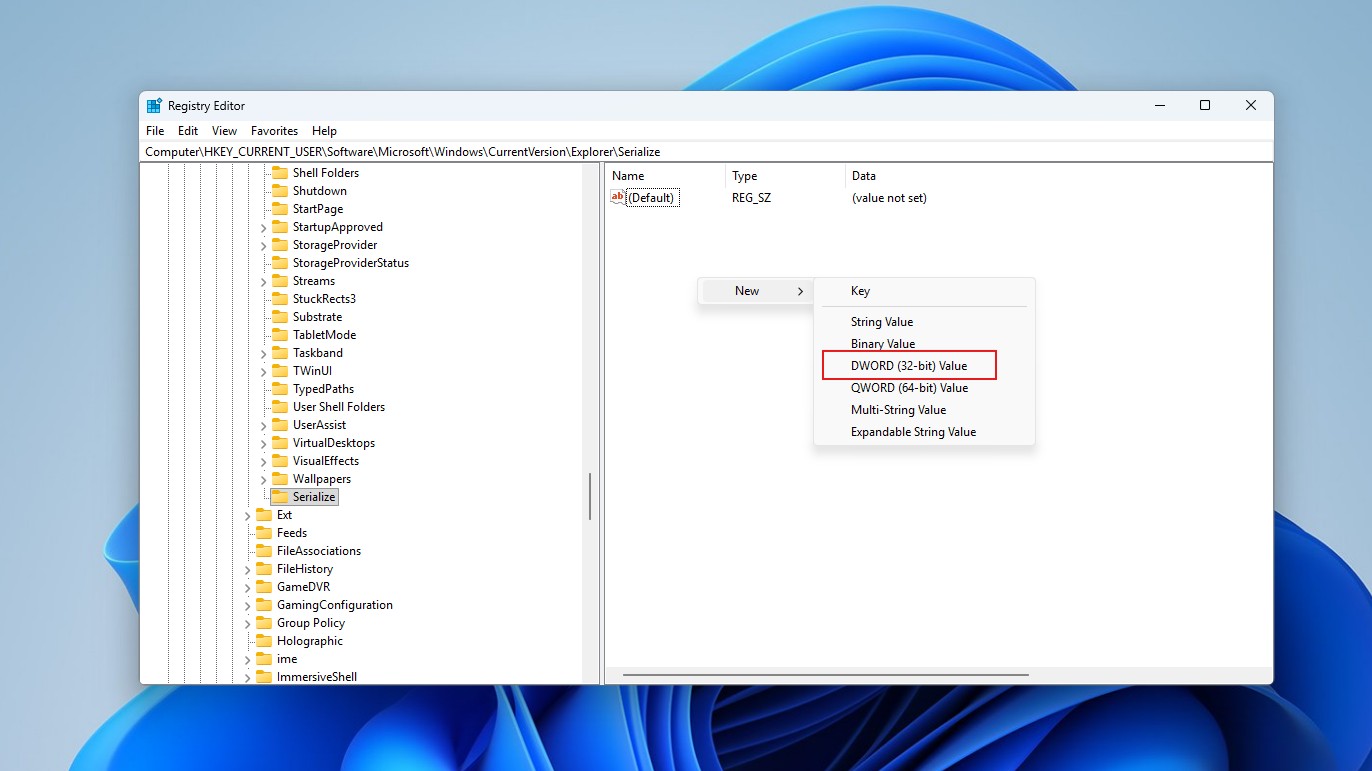
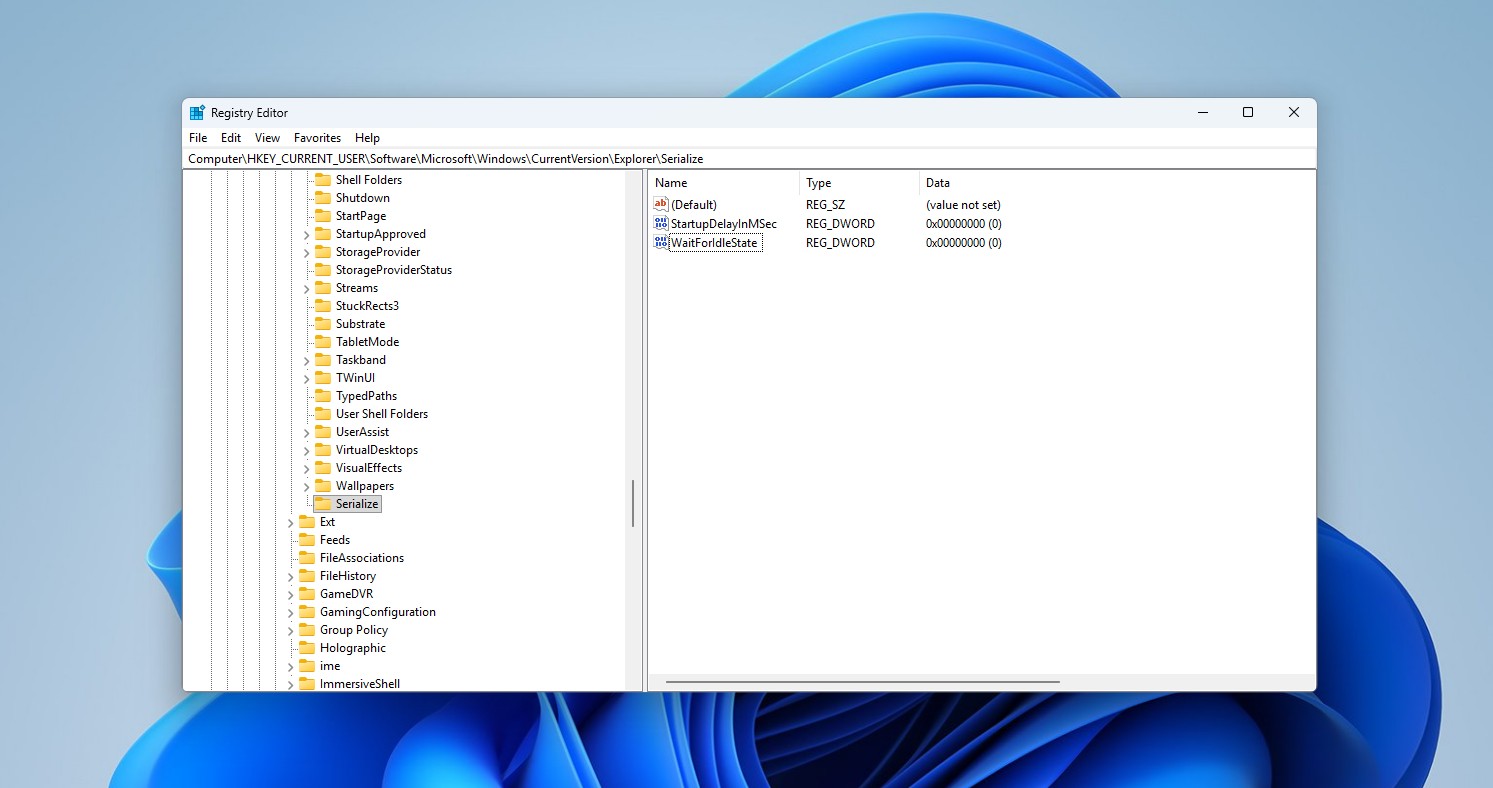
수정 방법은 먼저 시스템 복원 지점을 만든 다음 레지스트리 편집기를 열고 HKEY_CURRENT_USERSoftwareMicrosoftWindowsCurrentVersionExplorer를 입력하고 "Serialize"라는 새 항목을 만든 다음 그 안에 "StartupDelayInMSec" 및 "WaitForIdleState"의 두 개의 32비트 DWORD 값을 만들고 둘 다 0으로 설정한 다음 컴퓨터를 다시 시작하는 것입니다. 일부 시스템에서는 "StartupDelayInMSec"을 0으로 설정하는 것을 허용하지 않아 1로 변경할 수 있습니다. 원래 상태로 복원하려면 "직렬화" 항목을 삭제하세요. 사용자는 Windhawk의 시작 앱 지연 수정 모듈을 사용하거나 Wintoys에서 스위치 조정을 사용할 수도 있지만 이러한 변경 사항에 대해서는 여전히 호환성 차이가 있습니다.
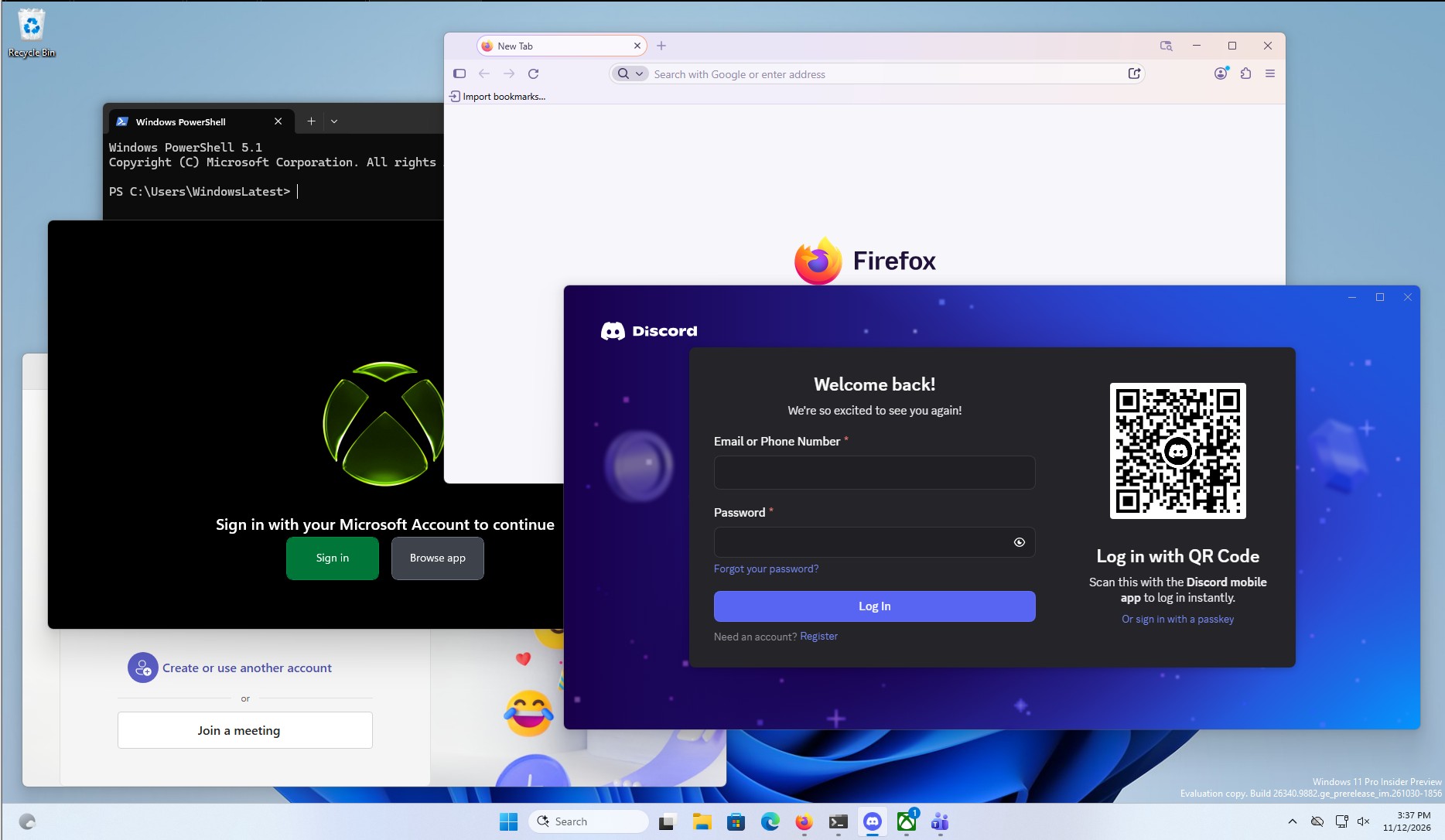
이 조정은 Windows에서 시작 프로그램 실행을 허용하는 경우에만 영향을 미칩니다. 앱 자체의 로딩 시간을 줄이지 않으며 대부분의 Microsoft Store 앱에도 영향을 주지 않습니다. 저사양 컴퓨터에서 동시에 많은 프로그램을 시작할 수 있는 경우 시스템이 바쁘게 작동하고 지연될 수 있습니다. 효과는 하드웨어, 시작된 애플리케이션 수 및 시스템 버전에 따라 다릅니다. 개별 사용자에 대한 속도 향상 결과는 일반적인 보장으로 간주될 수 없습니다.
댓글