도메인 이름과 vps를 준비하고 도메인 이름을 vps로 확인합니다.
파고다 빌드 및 nginx 설치
pagoda와 nginx가 완료된 후 vps SSH 창으로 돌아갑니다.
bash <(curl -L https://raw.githubusercontent.com/v2fly/fhs-install-v2ray/master/install-release.sh) 명령을 실행합니다.
실행 후 파고다 패널로 돌아가서
아래 그림과 같이 왼쪽의 파일을 순서대로 열어주세요.
 config.json 파일을 편집합니다. 파일을 연 후, 먼저 내용을 지우고, 다음 코드를 붙여넣고 저장하세요.
{ "log": { "loglevel": "info", "access": "/var/log/v2ray/access.log", "error": "/var/log/v2ray/error.log" }, "inbounds": [ { "port": 10000, "listen":"127.0.0.1", "protocol": "vmess", "settings": { "clients": [ { "id": "000fe881-b655-4212-b804-b00f9970d5aa", "alterId": 64 } ] }, "streamSettings": { "network": "ws", "wsSettings": { "path": "/happy" } } } ], "outbounds": [ { "protocol": "freedom", "settings": {} } ]}
000fe881-b655-4212-b804-b00f9970d5aa 코드는 변경될 수 있습니다. 예를 들어 일부 숫자를 변경해 보세요. 비밀번호와 동일합니다. 하지만형식이 동일해야 합니다.(Little Rocket의 UUID는 이 코드 문자열을 나타냅니다.)
그런 다음 Baota는 아래 그림과 같이 새 웹사이트를 만듭니다(도메인 이름은 기사 시작 부분에서 구문 분석한 이름입니다)(데이터베이스, PHP는 중요하지 않음).
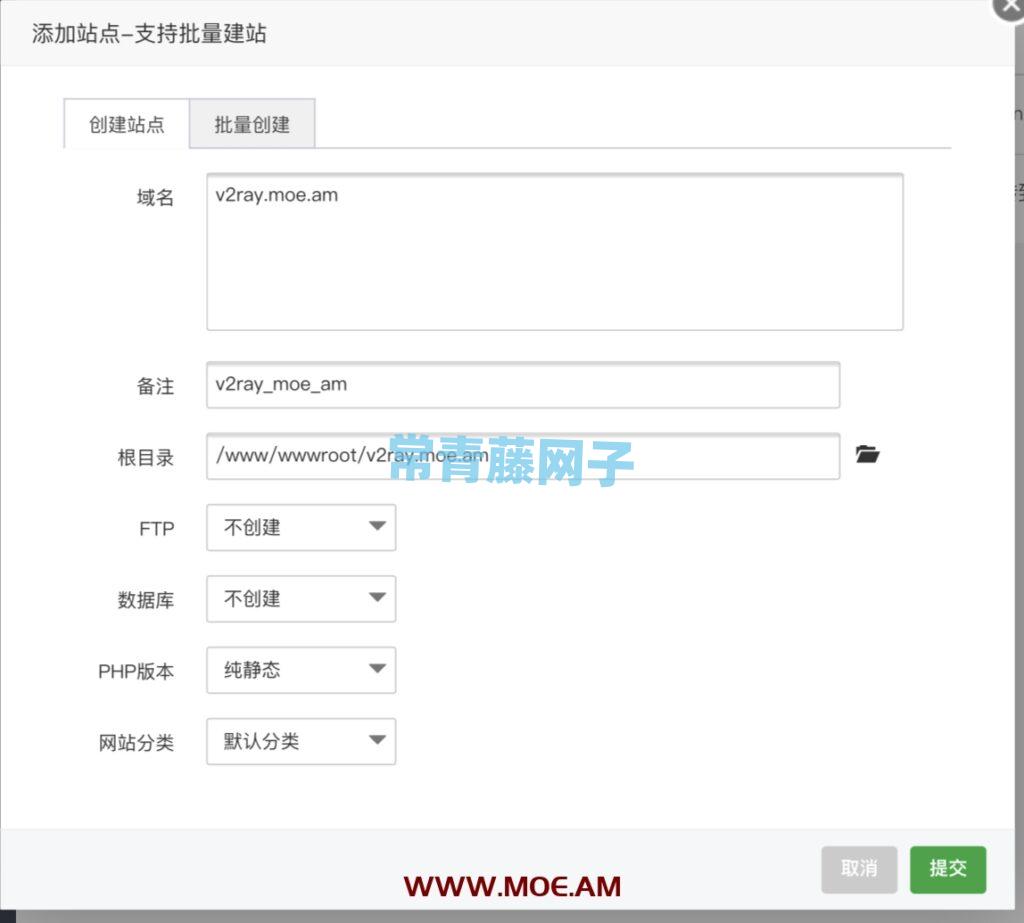
먼저 SSL 인증서를 신청하세요(이 단계는 말할 필요도 없습니다)
그런 다음 클릭구성 파일, 구성 파일에서최고의다음 코드를 추가하세요
# 定义变量map $http_upgrade $connection_upgrade { default upgrade; '' close;}
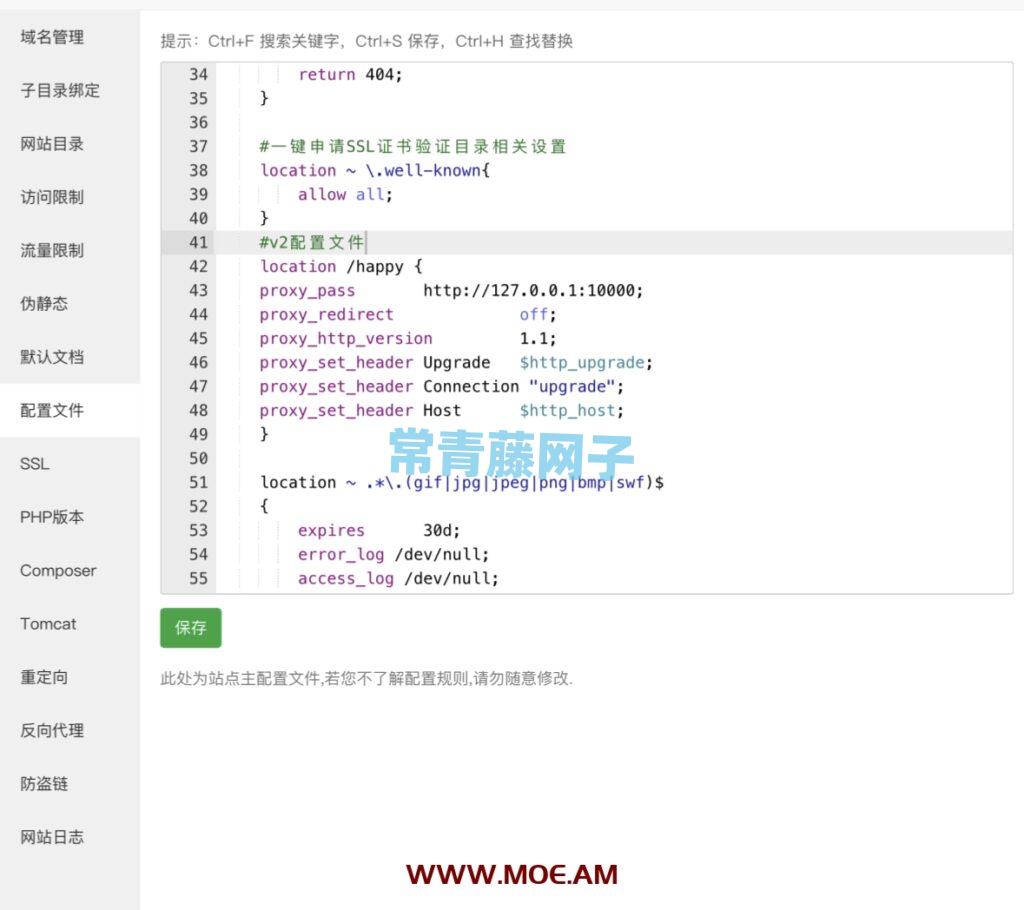
 그런 다음 대략 이 위치에 다음 코드를 추가합니다(아래 그림 참조).
#v2配置文件 location /happy { proxy_pass http://127.0.0.1:10000; proxy_redirect off; proxy_http_version 1.1; proxy_set_header Upgrade $http_upgrade; proxy_set_header Connection "upgrade"; proxy_set_header Host $http_host; }
구하다
vps SSH 창으로 돌아가기
v2ray 시작
systemctl start v2ray
전원을 켤 때 자동 시작 설정
systemctl <span class="prism-token prism-function">enable</span> v2ray
자, V2ray 서버가 완성되었습니다
iOS 로켓 구성에 대해 이야기해 보겠습니다.
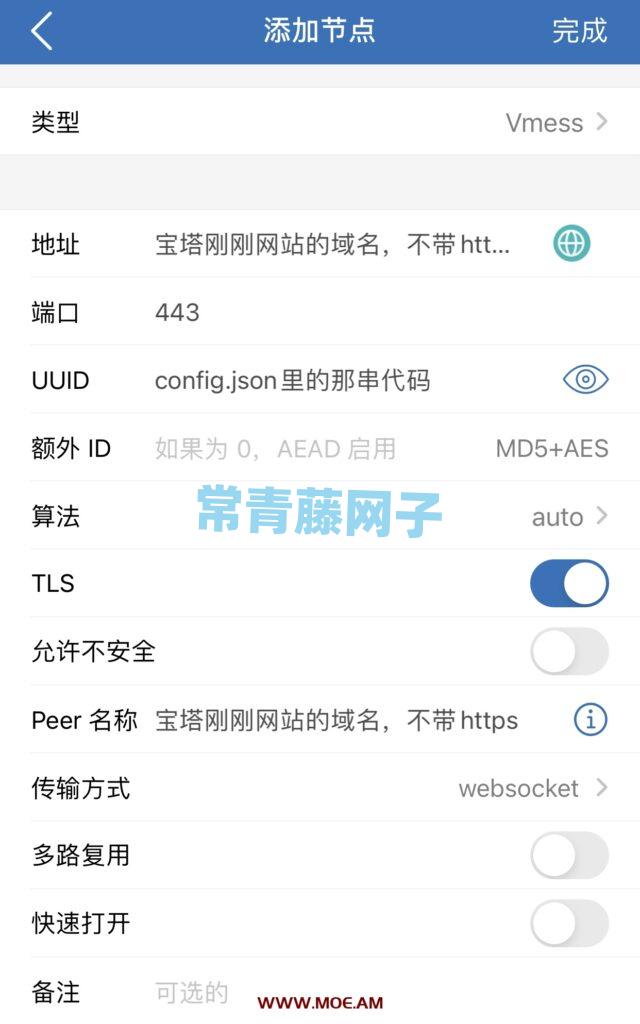

안드로이드 V2rayNG 구성:
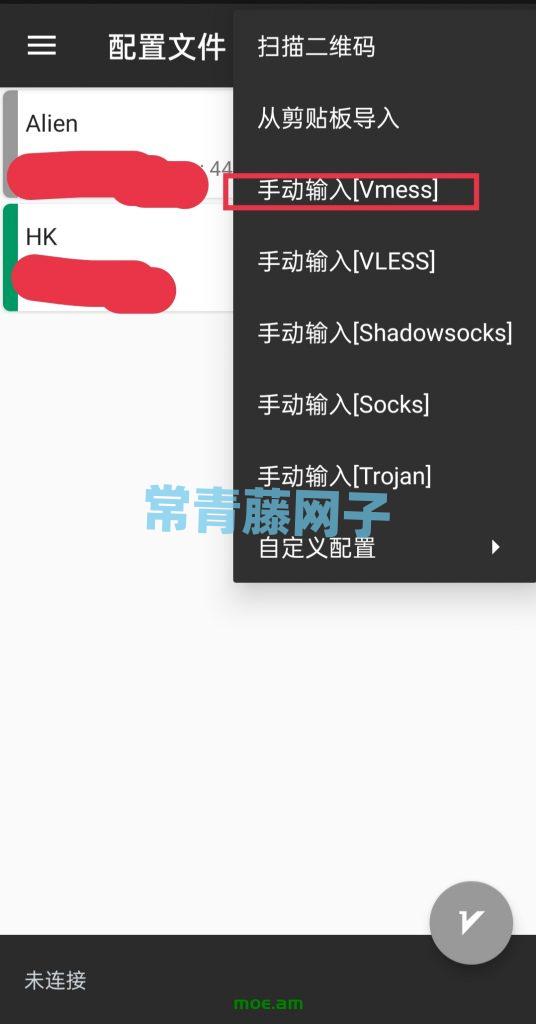
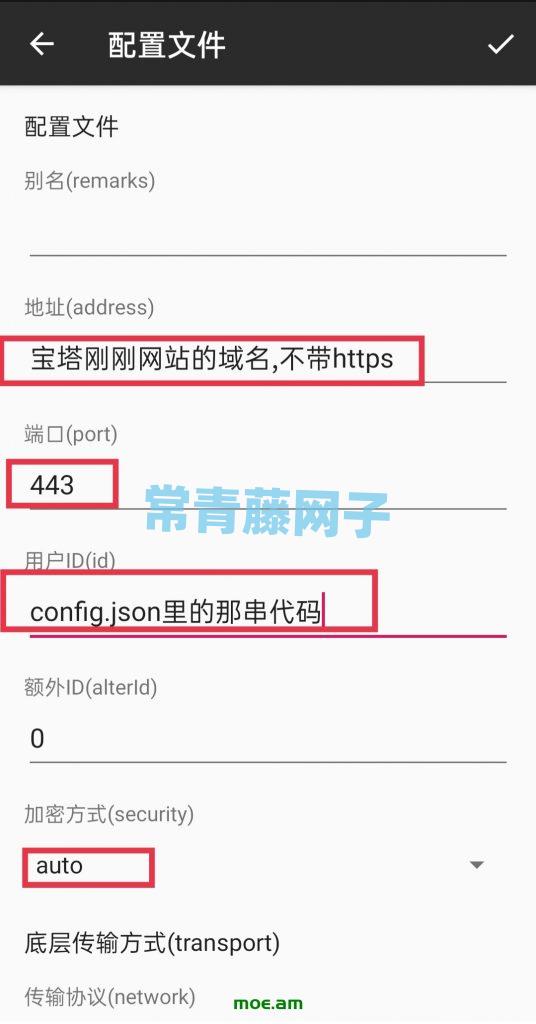
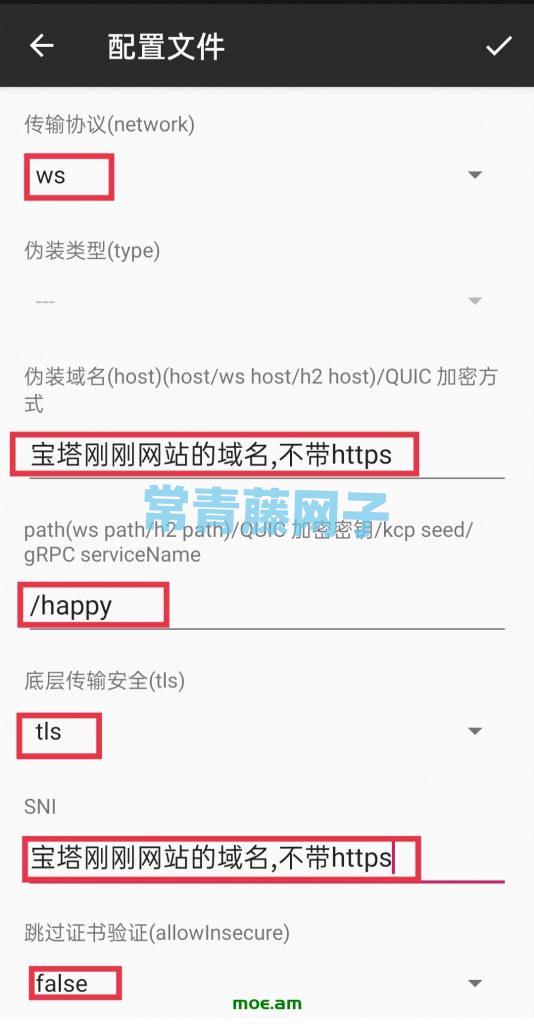
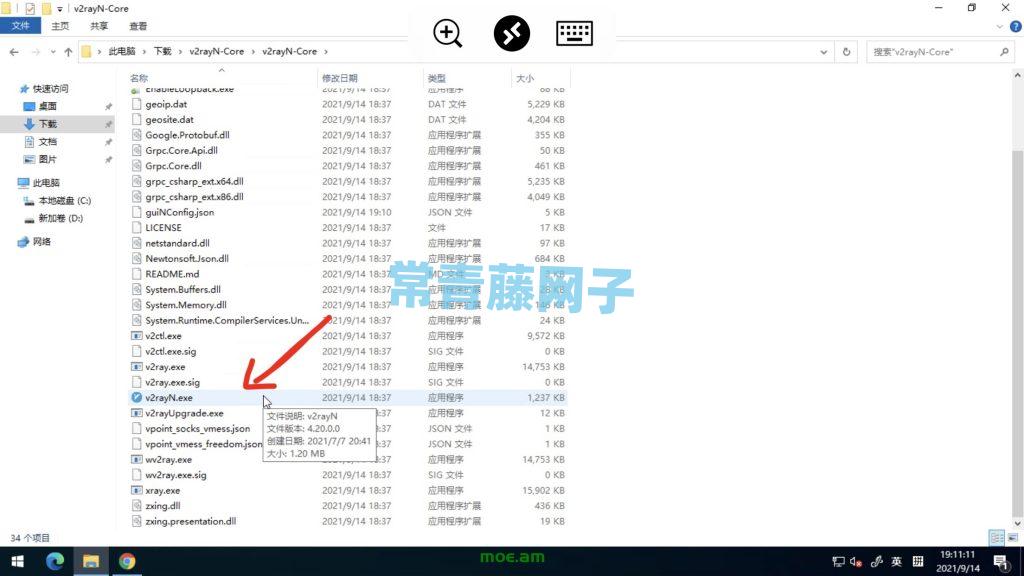
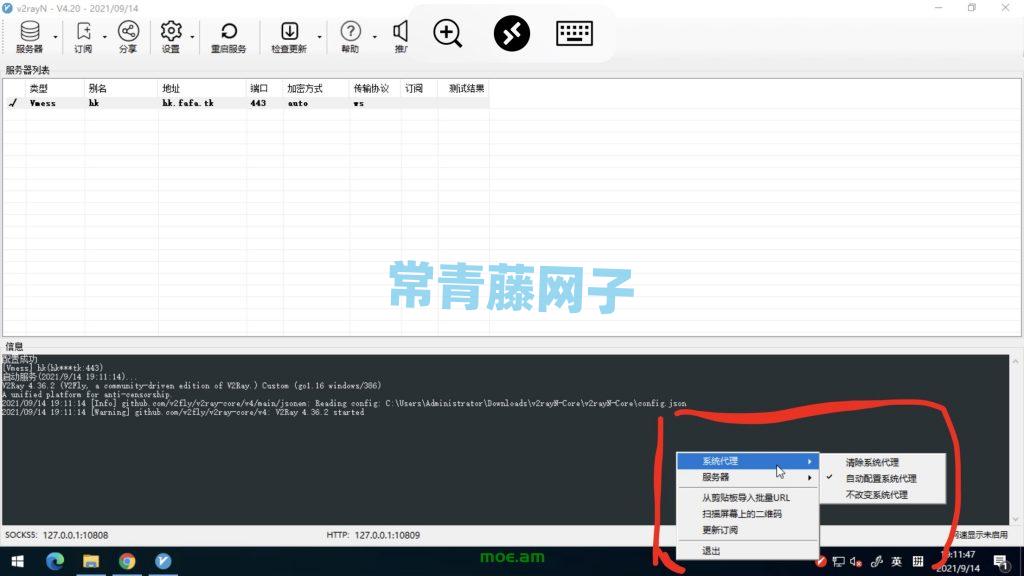
윈도우 V2rayN 구성:
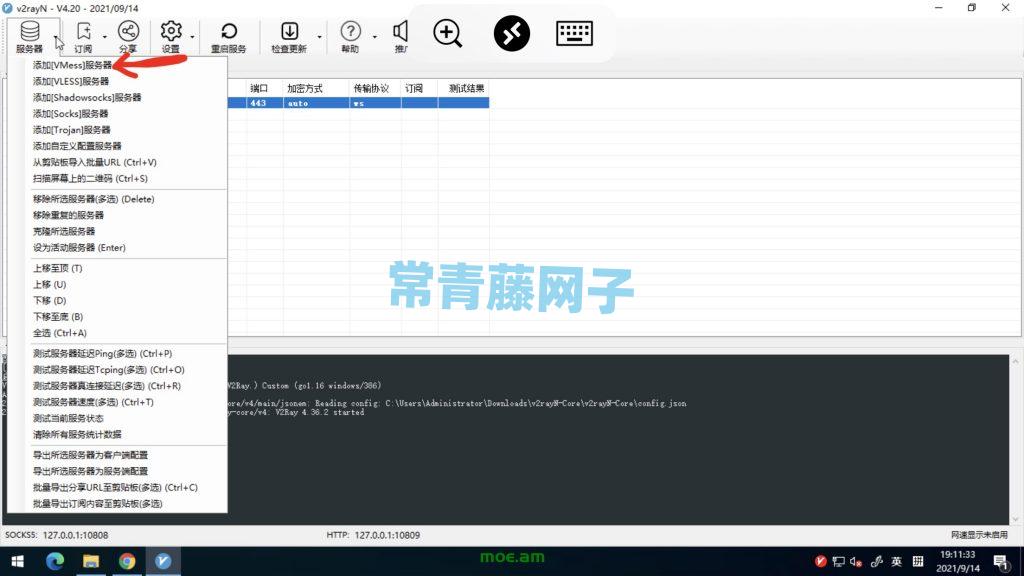
V2rayN 왼쪽 상단에 있는 서버를 클릭하고 추가하세요.Vmess 프로토콜, 구성은 Android의 경우 위에 표시된 것과 같습니다.
v2ray에서 일반적으로 사용되는 기타 명령
## 시작하다
systemctl 시작 v2ray
## 멈추다
systemctl v2ray 중지
## 다시 시작
systemctl 재시작 v2ray
## 부팅 시 자동으로 시작
systemctl v2ray 활성화
##v2ray 제거
먼저 v2ray를 중지하세요.
systemctl stop v2ray
systemctl disable v2ray
원클릭 제거를 다시 수행합니다.
bash <(curl -L https://raw.githubusercontent.com/v2fly/fhs-install-v2ray/master/install-release.sh) --remove