오랫동안 Microsoft는 Windows 11을 설치할 때 사용자에게 온라인 계정에 로그인하도록 강요해 왔습니다. 이제 홈 버전과 프로페셔널 버전 모두 OOBE 단계에서 계정에 로그인해야 합니다. 계정 로그인을 원하지 않을 경우에는 Rufus 등의 도구를 이용하여 미리 이미지를 수정해 주셔야 합니다. 일부 사용자는 개인 정보 보호 문제로 인해 Microsoft 계정에 로그인하기를 원하지 않지만 Microsoft는 계정 이메일 주소의 처음 몇 글자/숫자를 폴더 이름으로 자르기 때문에 더 많은 사용자가 Microsoft의 사용자 폴더 이름으로 인해 어려움을 겪을 수 있습니다.
예를 들어 Microsoft 계정 이메일 주소는 [email protected]입니다. 로그인 후 시스템에서 기본적으로 생성되는 사용자 폴더 이름은 dashua(처음 6자리 문자 또는 숫자)입니다. 폴더 이름은 나중에 변경할 수 있지만 더 번거롭습니다.
하지만 계정 로그인을 건너뛰고 먼저 [Blue Dot Network]와 같은 로컬 사용자를 생성하면 바탕 화면의 사용자 폴더 이름은 [Blue Dot Network]가 됩니다. 이때, Microsoft 계정으로 로그인해도 폴더 이름은 수정되지 않으며, 각종 서비스 이용에는 영향을 미치지 않습니다.
Microsoft는 마침내 이 문제를 해결하기 위한 업데이트를 출시했습니다.
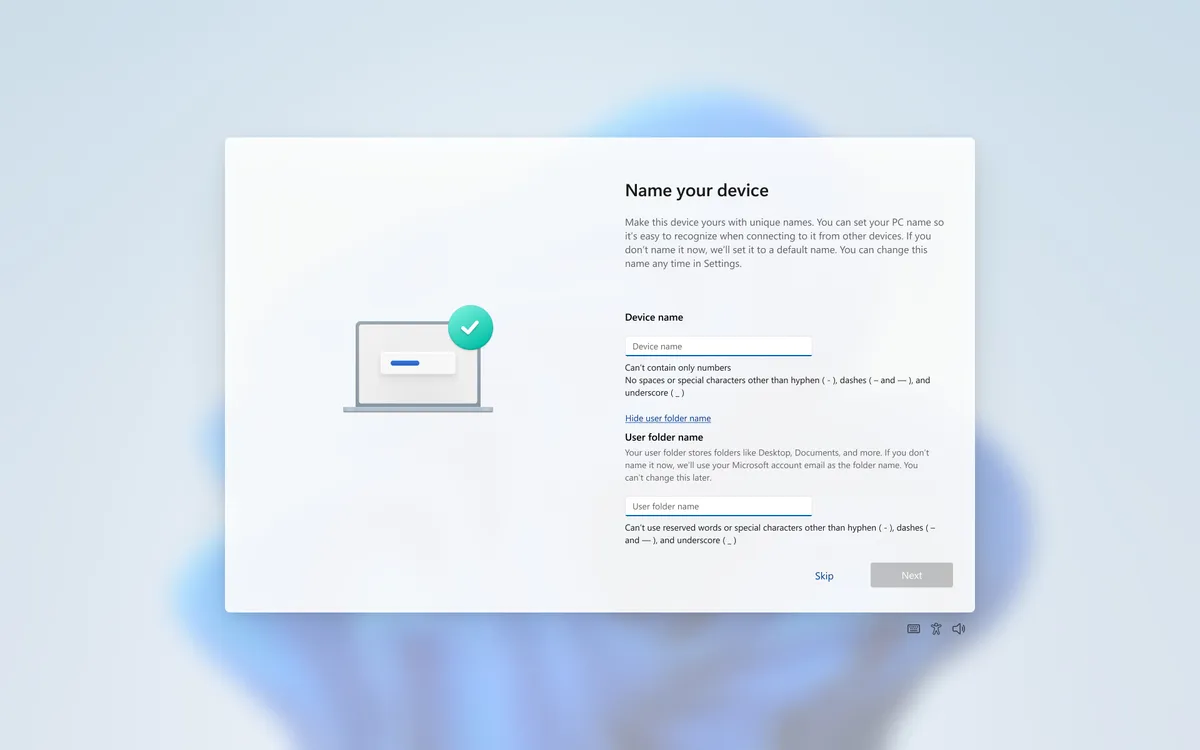
이번 주에 출시된 Windows 11 Dev Build 26300.8068에서 Microsoft는 OOBE 설정을 개선하고 사용자 지정 사용자 폴더 이름 옵션을 추가했습니다. 사용자 폴더 이름은 장치 이름 페이지에서 사용자 정의할 수 있습니다.
따라서 후속 사용자도 Microsoft 계정에 로그인한 후 이 인터페이스에서 이름을 설정할 수 있습니다. 예를 들어 직접 [Blue Dot Network]로 설정하면 사용자 폴더 이름에 데스크톱 입력 후 [dashua]와 같은 잘린 이름이 포함되지 않습니다.
여기서 사용자 정의 이름은 파일 시스템과 관련되므로 이름 지정은 Windows NT의 명명 규칙을 따라야 합니다. 예를 들어, 슬래시, 백슬래시, 따옴표, 세로 막대, 물음표, 별표, 초과 및 미만 기호 등은 사용할 수 없습니다.
안타깝게도 새로 설치된 시스템에만 해당됩니다.
후속 Microsoft 테스트가 완료된 후 이 기능은 Windows 11 25H2 및 후속 공식 버전 이미지에 병합됩니다. 다만, 이 기능은 OOBE 단계 설정에만 국한되어 있기 때문에 업데이트를 설치하더라도 기존 시스템을 직접 수정할 수는 없습니다.
즉, 사용자는 새 시스템을 설치하거나 시스템을 재설정하고 다시 시작해야 합니다. 이 경우 사용자 폴더 이름은 OOBE 인터페이스를 통해 사용자 정의할 수 있습니다.
기존 시스템의 이름을 변경하는 것은 가능하지만 위험이 더 크고 AppData에 설치된 일부 애플리케이션의 시작에 영향을 미칠 수 있습니다. 따라서 블루닷에서는 사용자가 사용자 폴더의 이름을 직접 변경하는 것을 권장하지 않습니다.