
요약:
"이미 iOS 26을 사용하고 계시다면 공식 버전이 출시되면 iOS 27로 업그레이드하는 것이 좋습니다." 석 달 전 iOS 27 베타 버전을 경험한 슈퍼맨이 모두에게 해준 조언이다. 얼마나 좋은지, 어떻게 애플로부터 돈을 받은 것처럼 말할 수 있을까 고민하고 있었는데... 불과 며칠 전, iOS 27 정식 버전도 출시됐습니다. 반년 넘게 베타 버전을 사용해 본 후 정식 버전이 어떻게 작동하는지 보여드리게 되었습니다.
그리고 새로 출시된 iPhone 18 Pro 시리즈를 사용해 본 적이 없습니다(물론 여유가 없어서 그런 것은 아닙니다). 이번에는 완전히 다릅니다. 라이브러리에서 iPhone 14 Plus를 찾아 iOS 27로 직접 업그레이드했습니다.
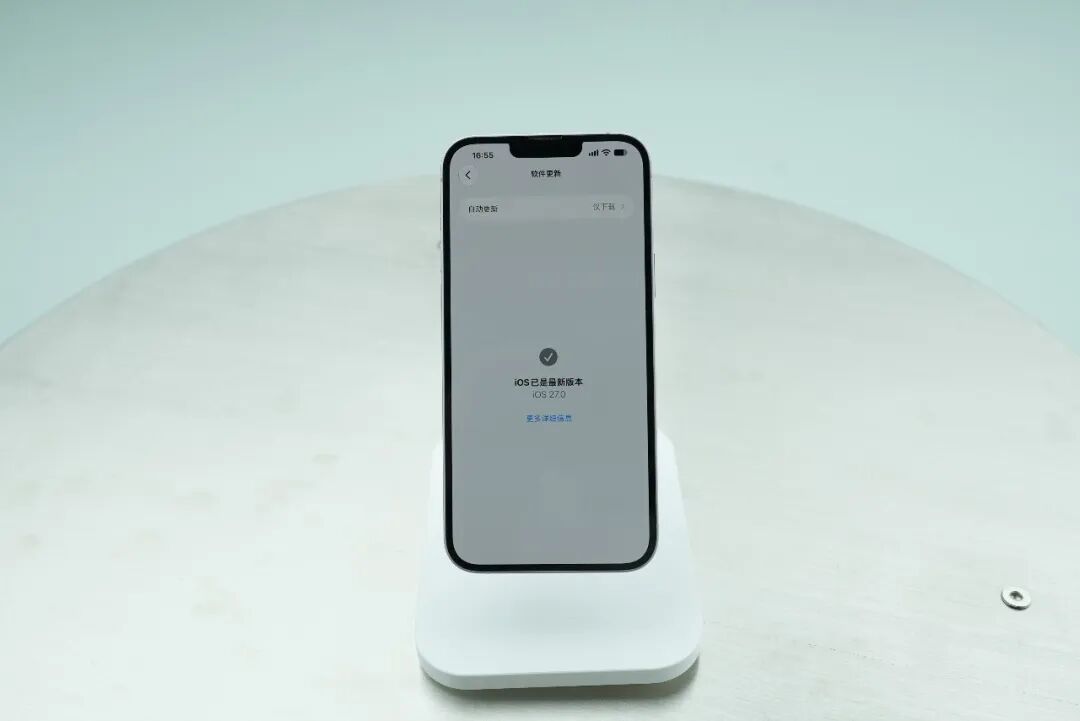
이유는 요즘 물친구들이 새 아이폰을 살 여유가 없다는 제보가 많기 때문이다. 오래된 것은 어떻습니까?
그러므로 구형 모델에 대한 이러한 테스트를 통해 구형 모델 사용자는 iOS 27을 업데이트해야 하는지 여부를 확인할 수도 있습니다. 손에 있는 구형 iPhone은 몇 년이나 더 사용할 수 있을까요?
>/ # iOS 27 지원 모델
우선, 모든 오래된 iPhone이 최신 버전의 iOS 27로 업그레이드될 수 있는 것은 아닙니다. 통과하기 위한 첫 번째 단계는 손에 있는 iPhone이 iOS 27 적응 목록에 있는지 확인하는 것입니다.
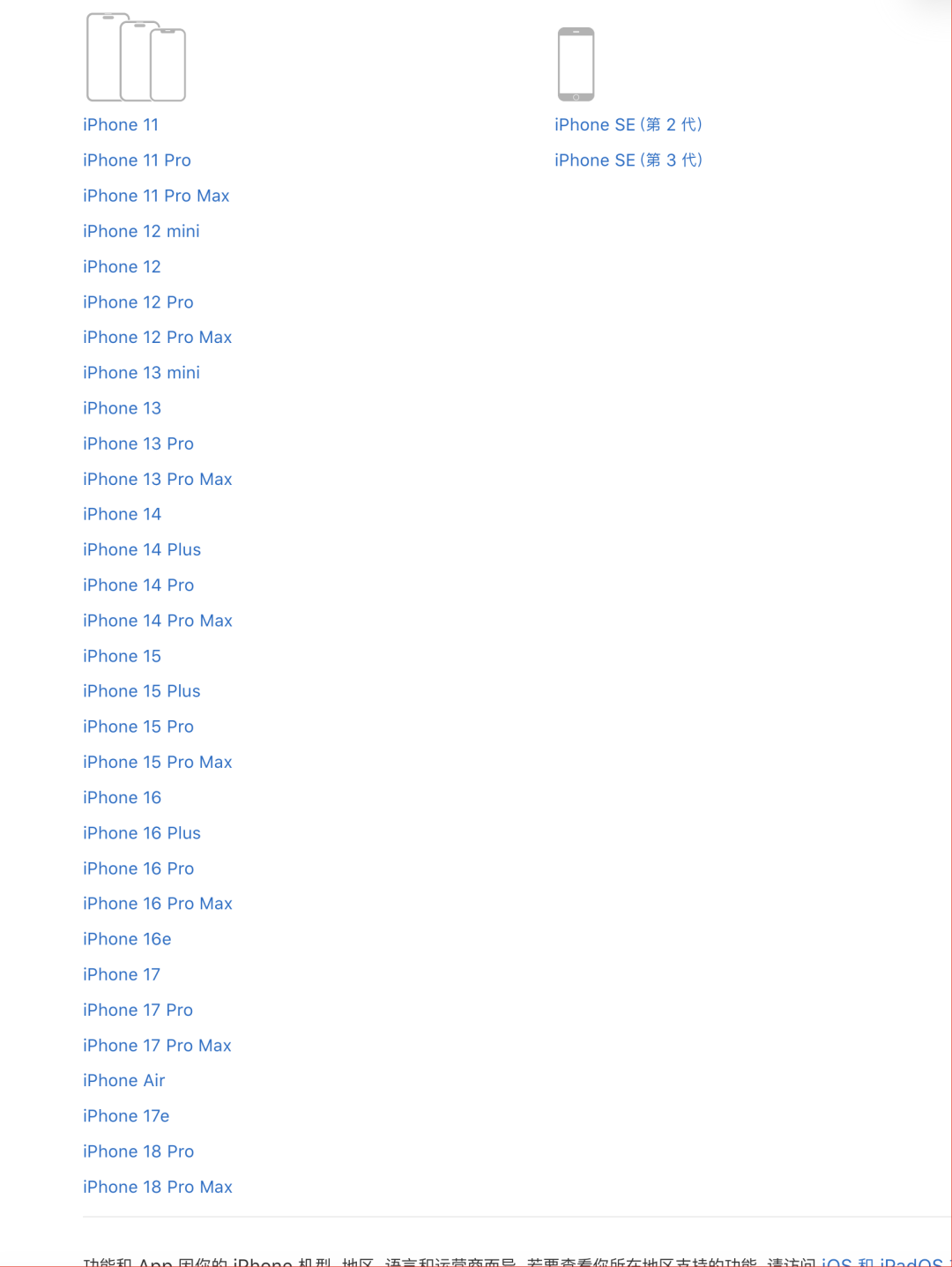
하지만 Apple은 Apple이 될 자격이 있습니다. Apple의 공식 웹사이트에 따르면 이번 iOS27 공식 버전 업데이트는 이전보다 많은 업그레이드 모델을 지원합니다. 디지털 시리즈는 7년 전 아이폰 11세대까지 모두 지원하며, 아이폰SE 2, 3세대도 사용 가능하다.
휴대폰이 지원 범위 내에 있는지 확인한 후 설정-일반-소프트웨어 업데이트를 클릭하고 아래 배너로 이동하여 업데이트 세부 정보를 확인하세요. 나머지는 "지금 다시 시작"을 클릭하기를 기다리고 있습니다.
>/ # 유창성 적응
토니가 시스템에 진입한 후 가장 먼저 해야 할 일은 아마도 수많은 경찰관들이 "카드를 보시겠습니까?"라고 묻는 것일 것입니다.
데스크톱 슬라이딩, 시스템 내장 애플리케이션 슬라이딩, 타사 정보 흐름 애플리케이션 슬라이딩에서 14 Plus와 18 Pro Max의 실제 상황을 비교했습니다.
14 플러스 등 구모델의 경우에도 업그레이드 이후에는 기본적으로 슬라이딩이 기본적으로 안 걸리는 것을 볼 수 있습니다.
물론 14 Plus에는 여전히 60Hz 화면이 있기 때문에 확실히 다른 두 제품만큼 매끄럽게 보이지는 않습니다.
또한 고속 카메라를 사용하여 iOS 27에서 다음 세 시스템의 애플리케이션 시작 속도를 주의 깊게 관찰했습니다.
보시다시피 이 점에서는 아이폰 14 플러스와 아이폰 14 플러스의 격차가 여전히 눈에 띕니다.
다행히 iOS 27의 애니메이션 레벨은 아직 온라인 상태입니다. 14플러스 앱의 오프닝 속도는 그리 빠르지는 않지만, 오프닝 애니메이션은 훼손되지 않습니다. 더욱 풍부하고 일관적인 애니메이션은 실제 사용 중에 사용자가 경험하는 "말더듬"을 완화할 것입니다.
그러나 앱을 열 때 부드럽게 미끄러지고 지연이 발생하지 않도록 하는 것이 여전히 첫 번째 단계입니다. iOS 27은 많은 시스템 수준 디자인과 기능적 경험을 업그레이드했습니다. 14 Plus 및 기타 기존 Gulu 스틱이 이러한 업그레이드를 활용할 수 있는지 여부도 중요합니다.
>/ #업그레이드 포인트
먼저 iOS 27의 업그레이드 포인트를 간략하게 살펴보겠습니다:
우리는 휴일 알람시계, 조정 가능한 iPhone 거울 창, 대형 데스크톱 위젯, 호평받는 어린이 안전 기능 등 WWDC 2026에서 이미 많은 기능을 소개했습니다.
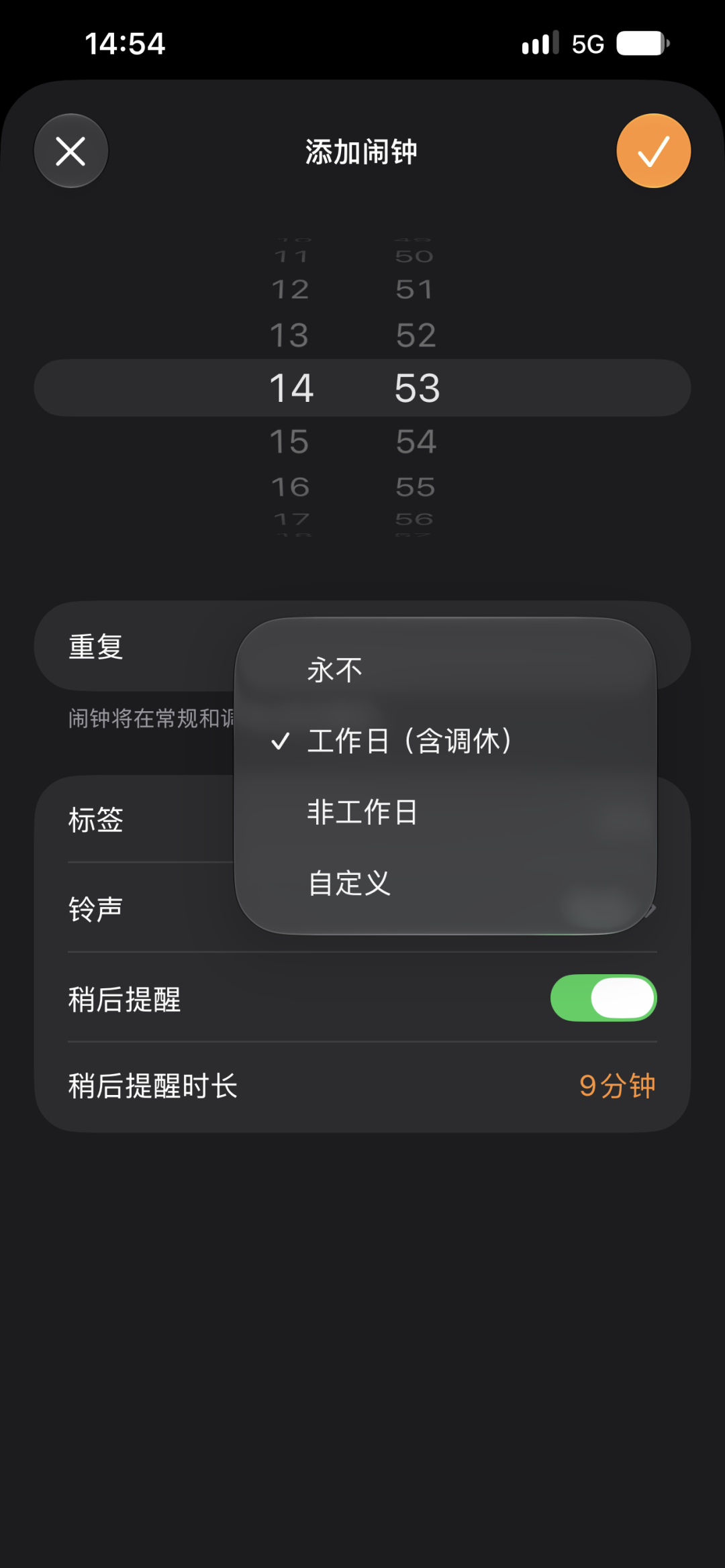
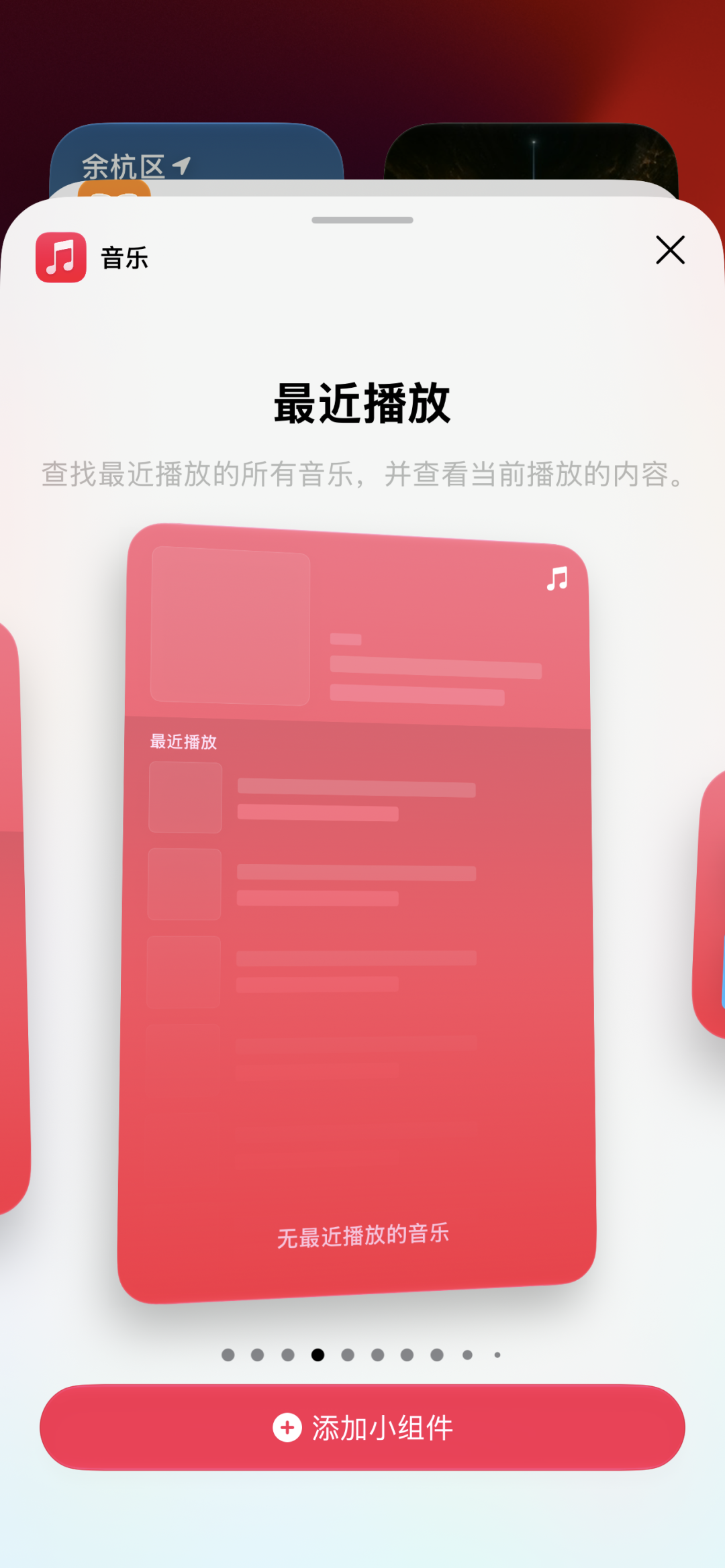
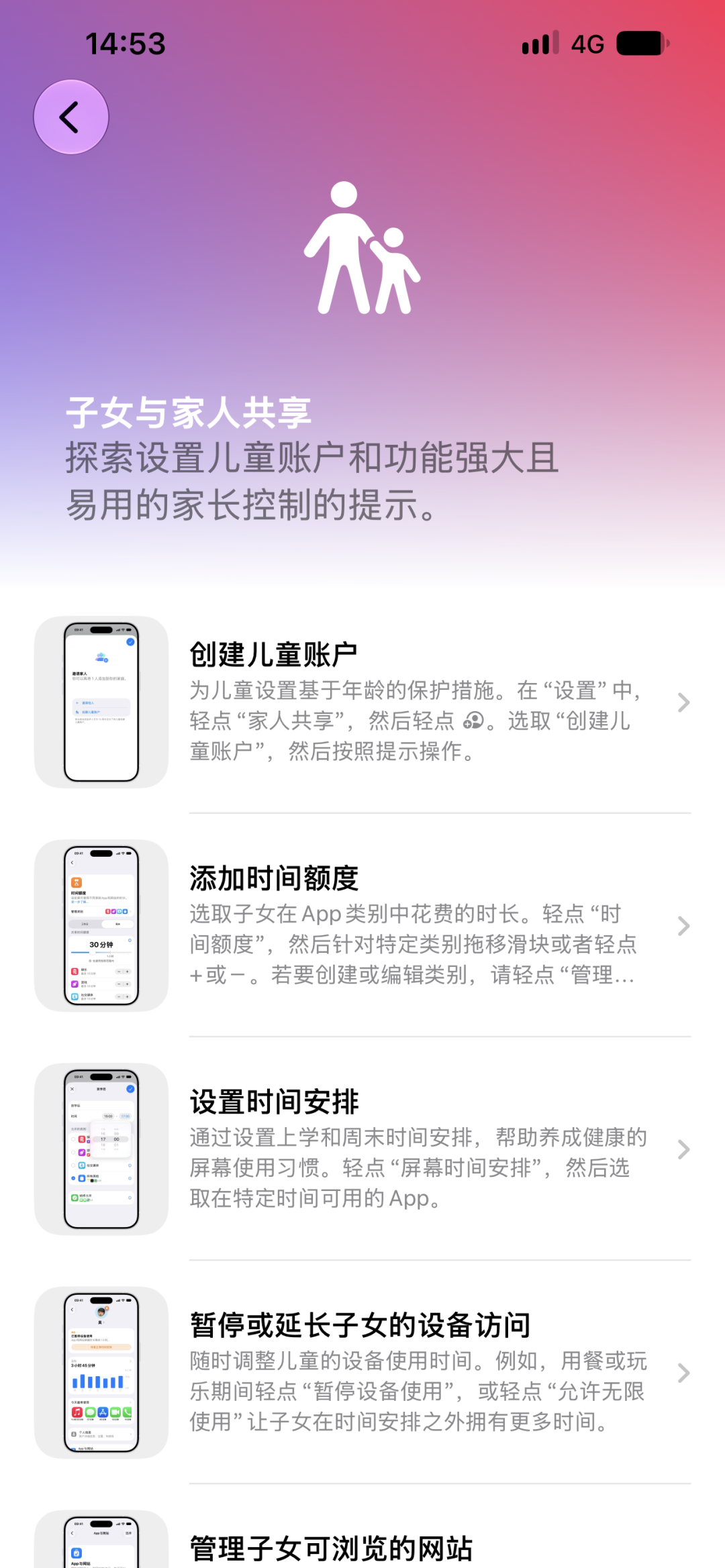
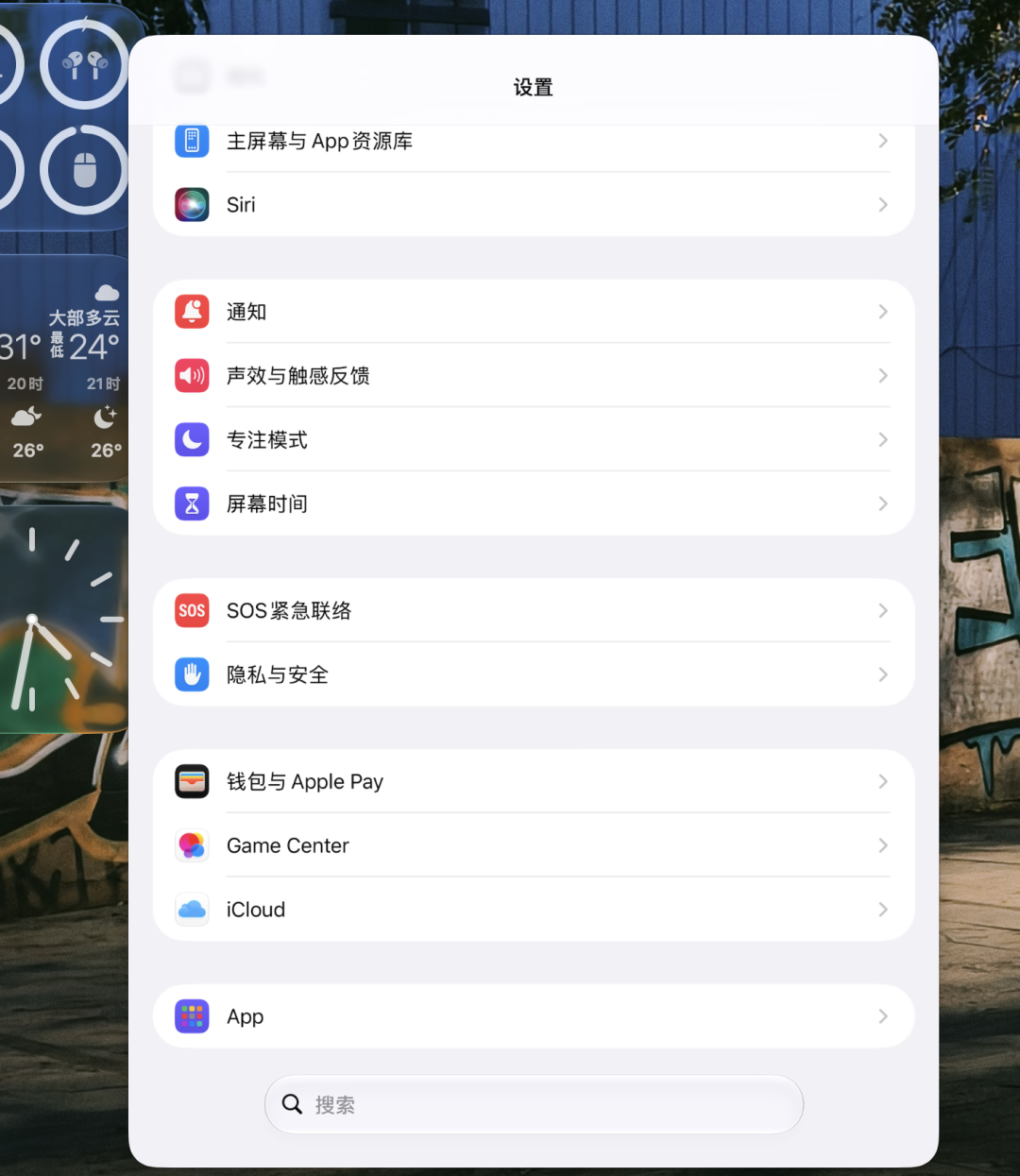
그뿐만 아니라 공식 버전에 추가된 많은 새로운 기능도 발견했습니다.
>/ # UI 디자인 & 리퀴드 글래스 & 스마트 아일랜드 & Siri
화면이 켜지는 순간부터 바로 시작해보자.
Liquid Glass가 처음 나왔을 때 Apple은 시계 구성 요소가 길어질 수 있도록 iOS의 잠금 화면 시계 구성 요소를 재설계했으며, 시간은 사진의 주제와 알림 수에 따라 자동으로 위치와 크기를 조정하여 배경 화면의 주제를 가리지 않도록 노력했습니다.
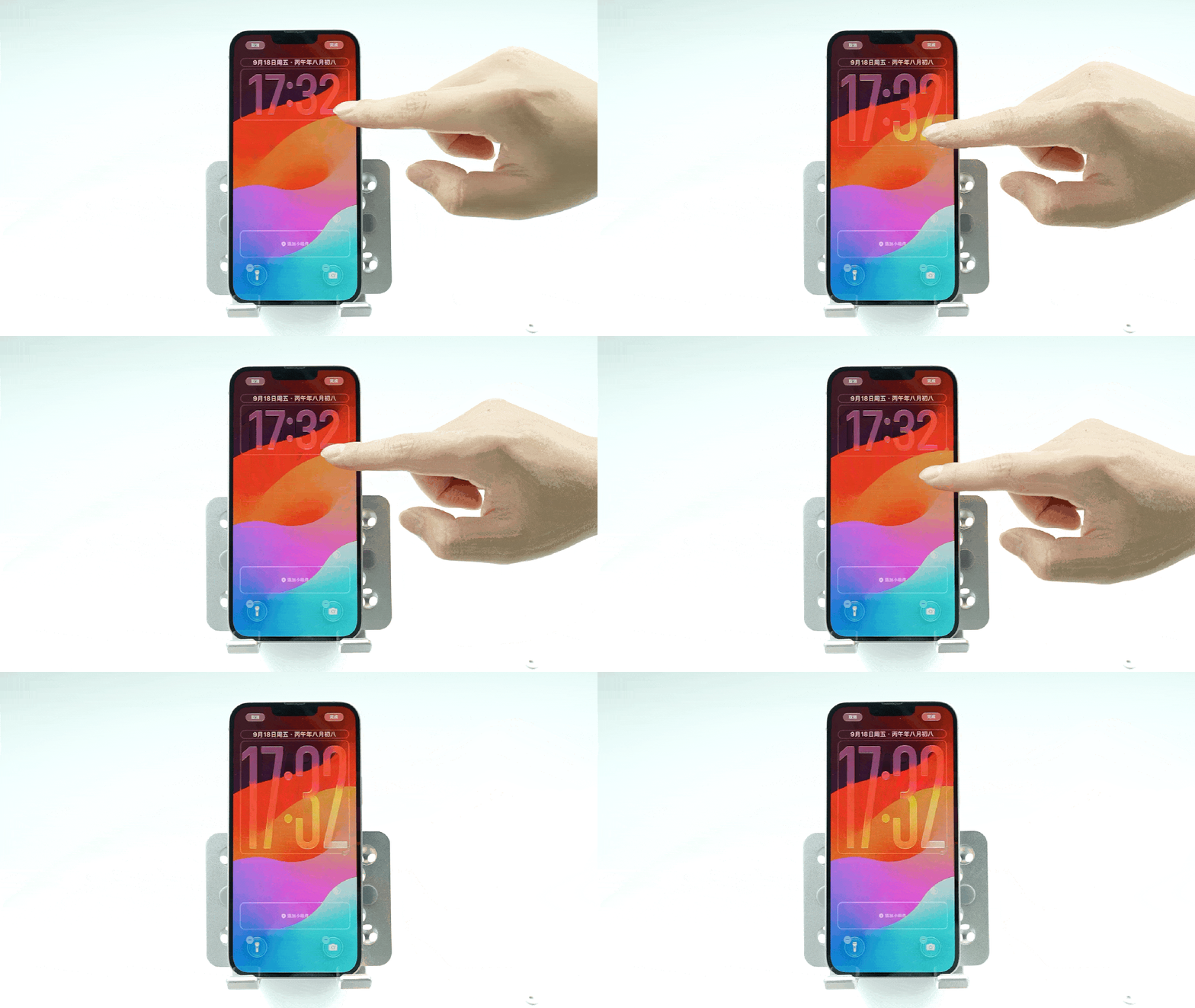
iOS 27에는 시계를 작은 조각으로 축소하고 날짜와 함께 맨 위로 이동하는 기능이 새로 지원됩니다.
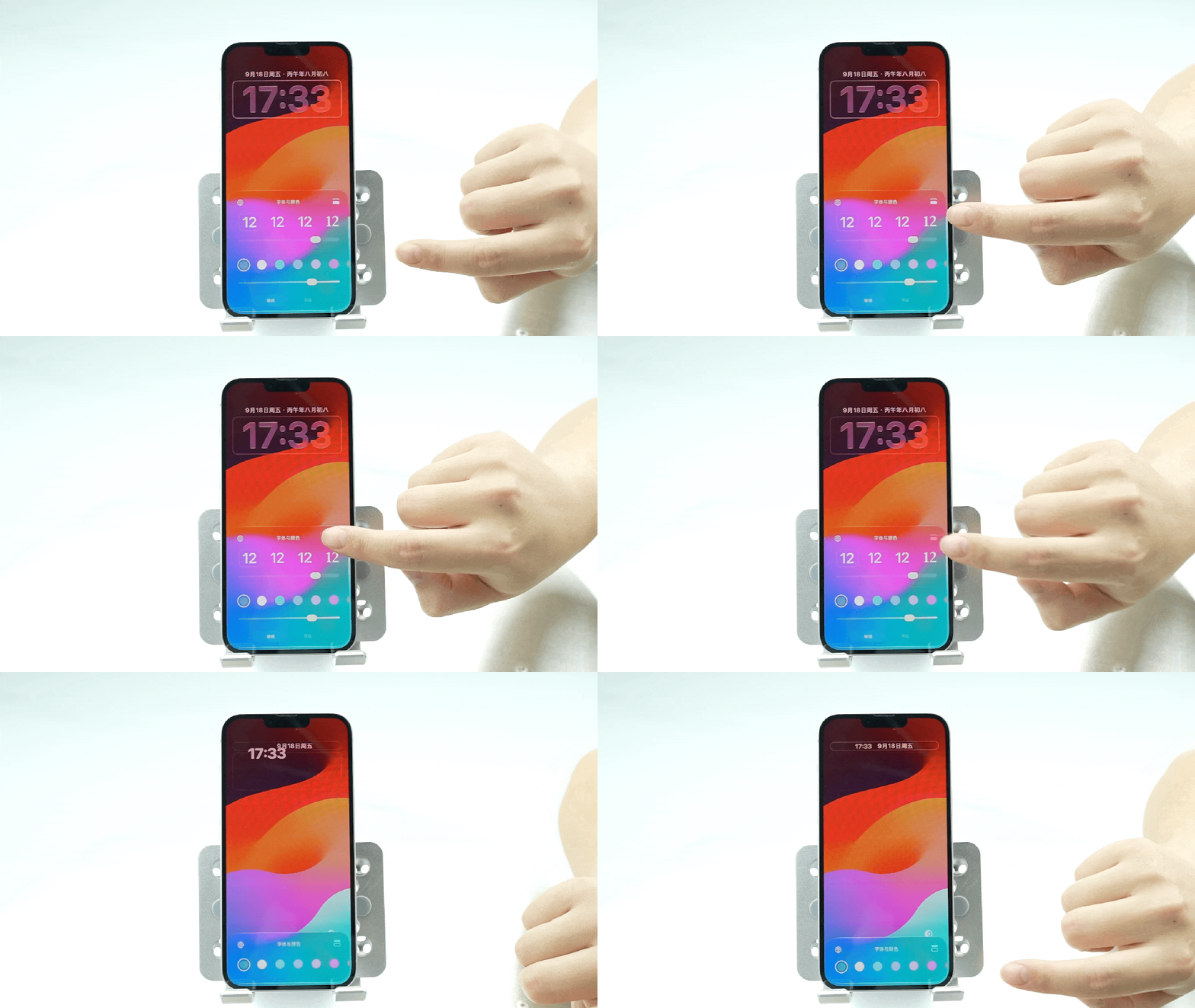
재정이 넉넉하고 18 Pro 시리즈를 구매하시면 잠금화면 시계 구성요소도 전용 배경화면에 연결할 수 있다는 사실을 알게 되실 겁니다. 시계 구성요소를 드래그하면 배경화면도 이에 따라 이동하며, 이는 감성적인 가치도 가득합니다.
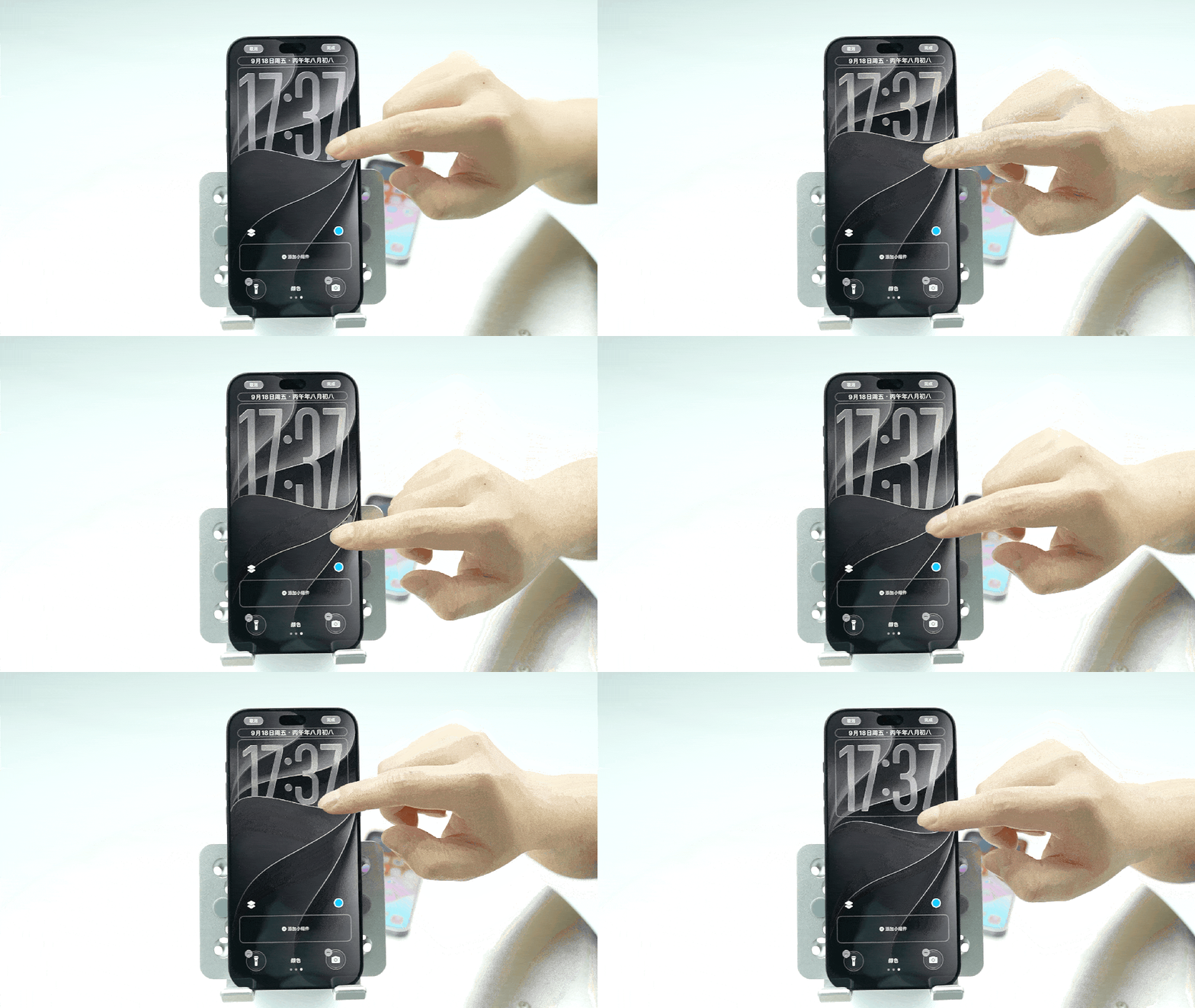
주의 깊은 친구들도 14 Plus에 Liquid Glass가 있다는 것을 발견했는데 잘 작동하는 것 같나요?
육안으로 보기에는 정말 좋아 보인다고 밖에 말할 수 없습니다. 14 Plus의 Liquid Glass는 새로 출시된 18 Pro의 Liquid Glass와 다르지 않습니다.
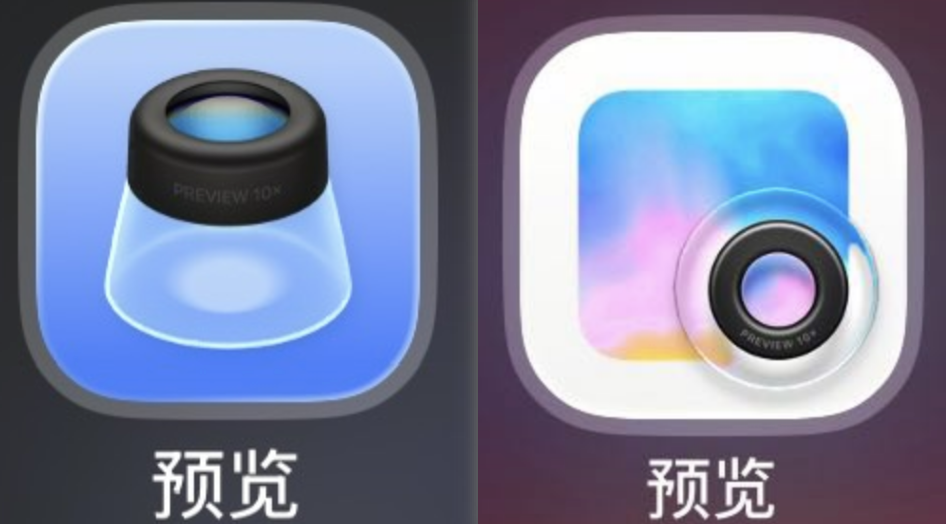
iOS 27에서는 아이콘도 다시 그려졌습니다. 많은 아이콘이 더 "유리해" 보입니다. 가장 눈에 띄는 것은 미리보기 앱 아이콘입니다. 당신은 그것을 느낄 수 있습니다.
왼쪽이 iOS 26, 오른쪽이 iOS 27입니다
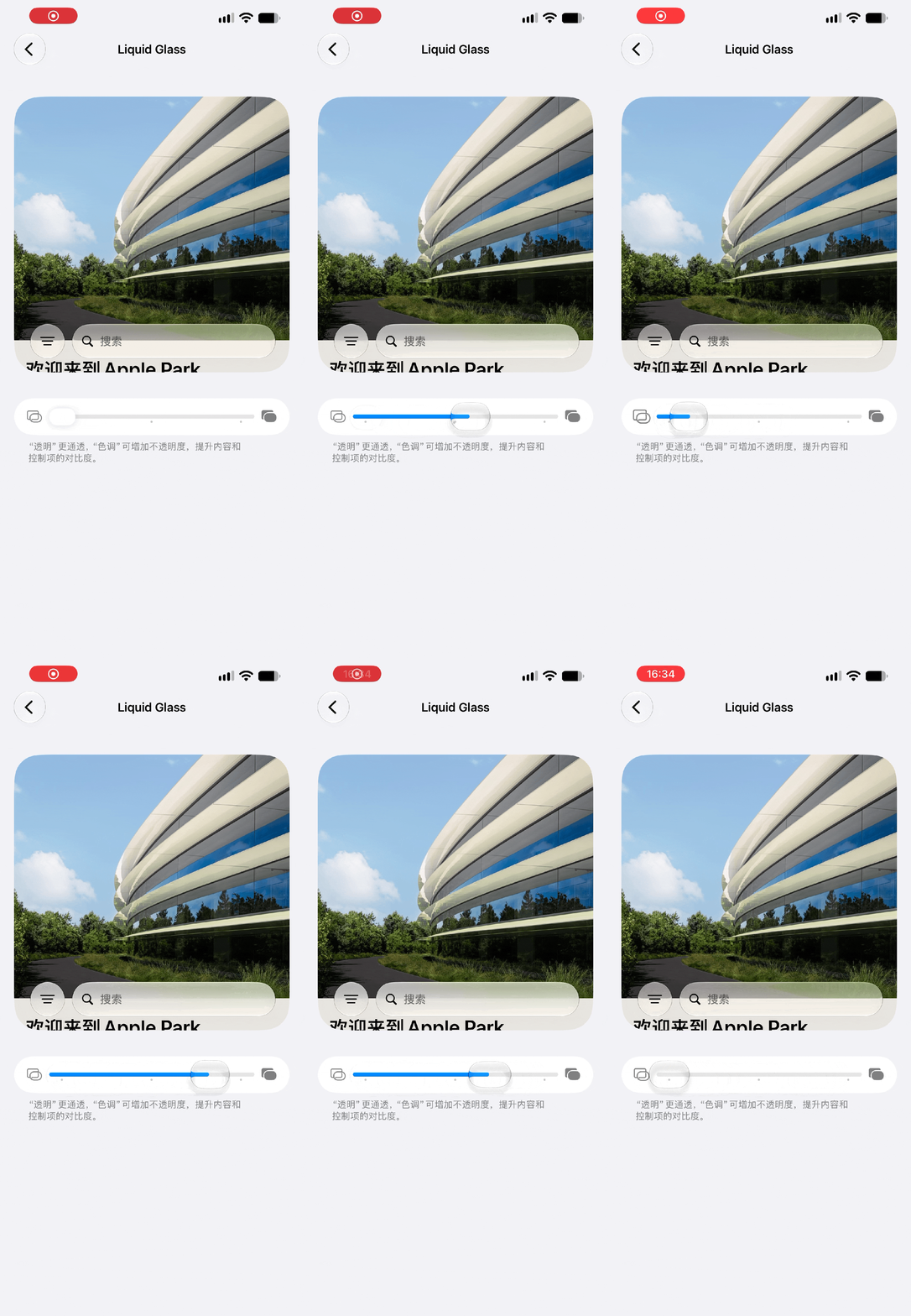
아, 그런데 Liquid Glass의 불투명도 조정은 iPhone 14 Plus에서도 지원됩니다.
Apple은 여기에 작은 부활절 달걀도 숨겼습니다. 효과 미리보기 인터페이스에서 계속 위로 슬라이드하면 입력 상자 연동이 실행됩니다. 입력 상자가 자동으로 샘플 텍스트를 입력하고 진동합니다.
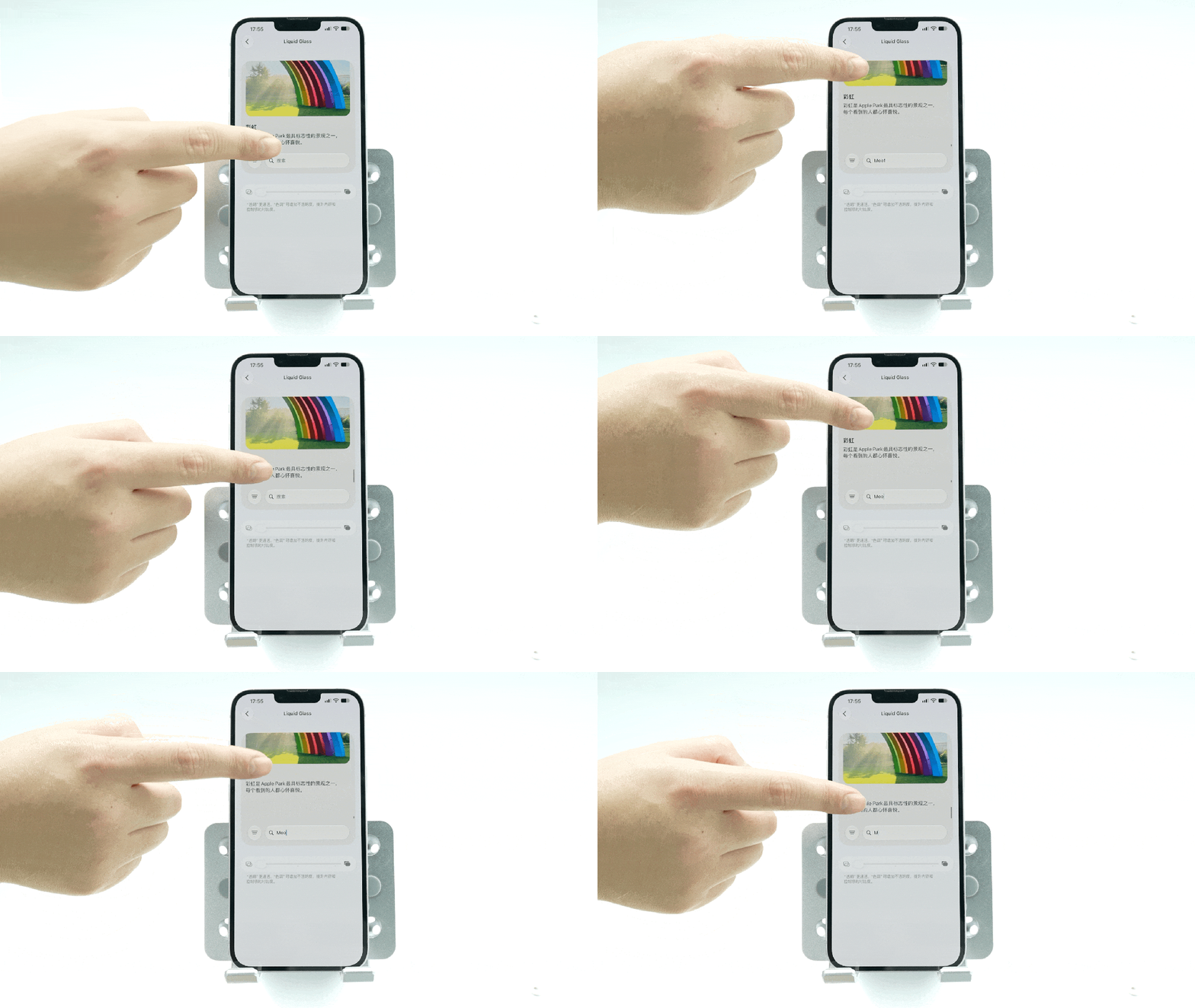
더 놀라운 점은 이 위로 스트로크를 반복하면 '개와 소' 사진이 나온다는 점입니다.
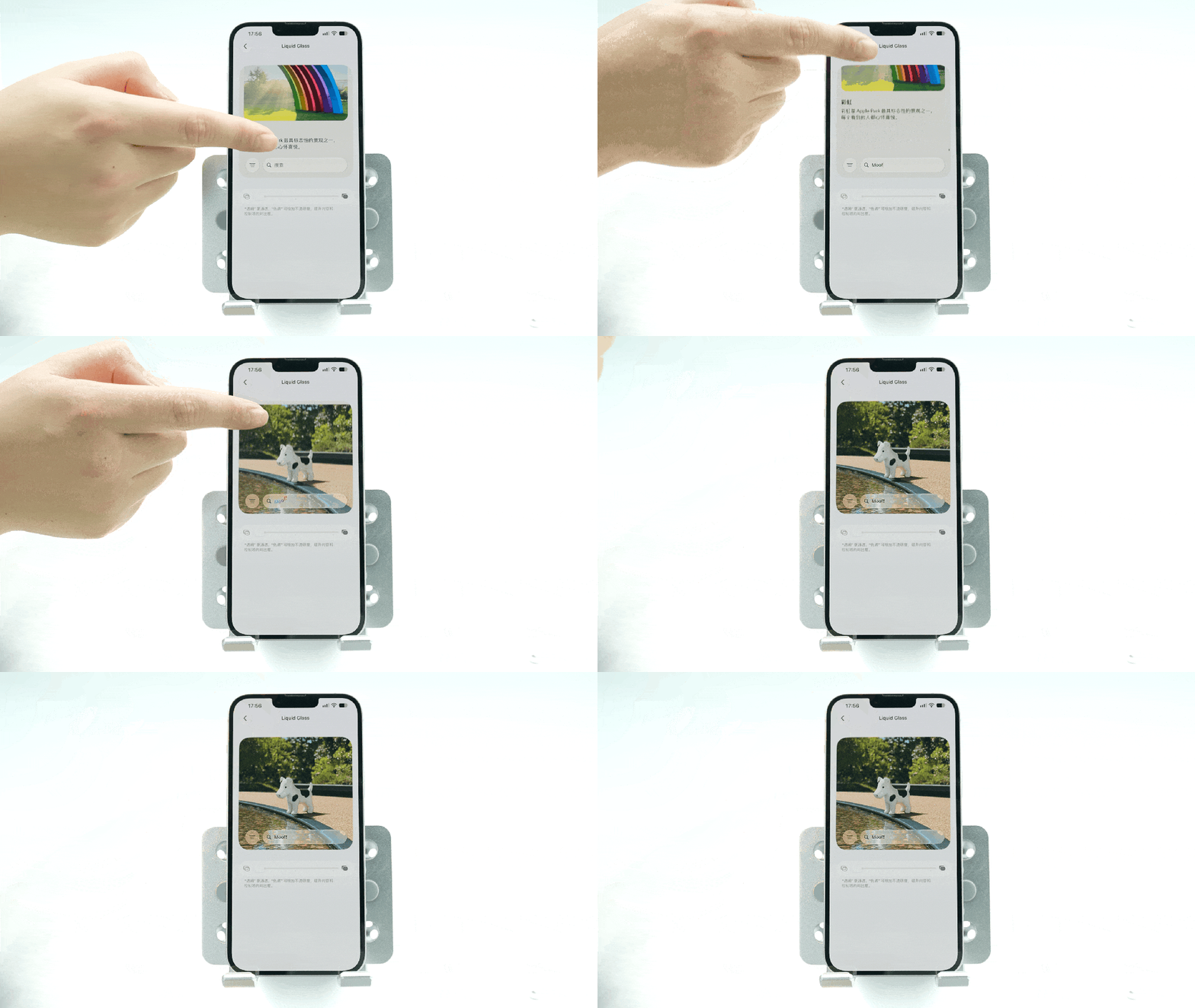
아래를 살펴보겠습니다.
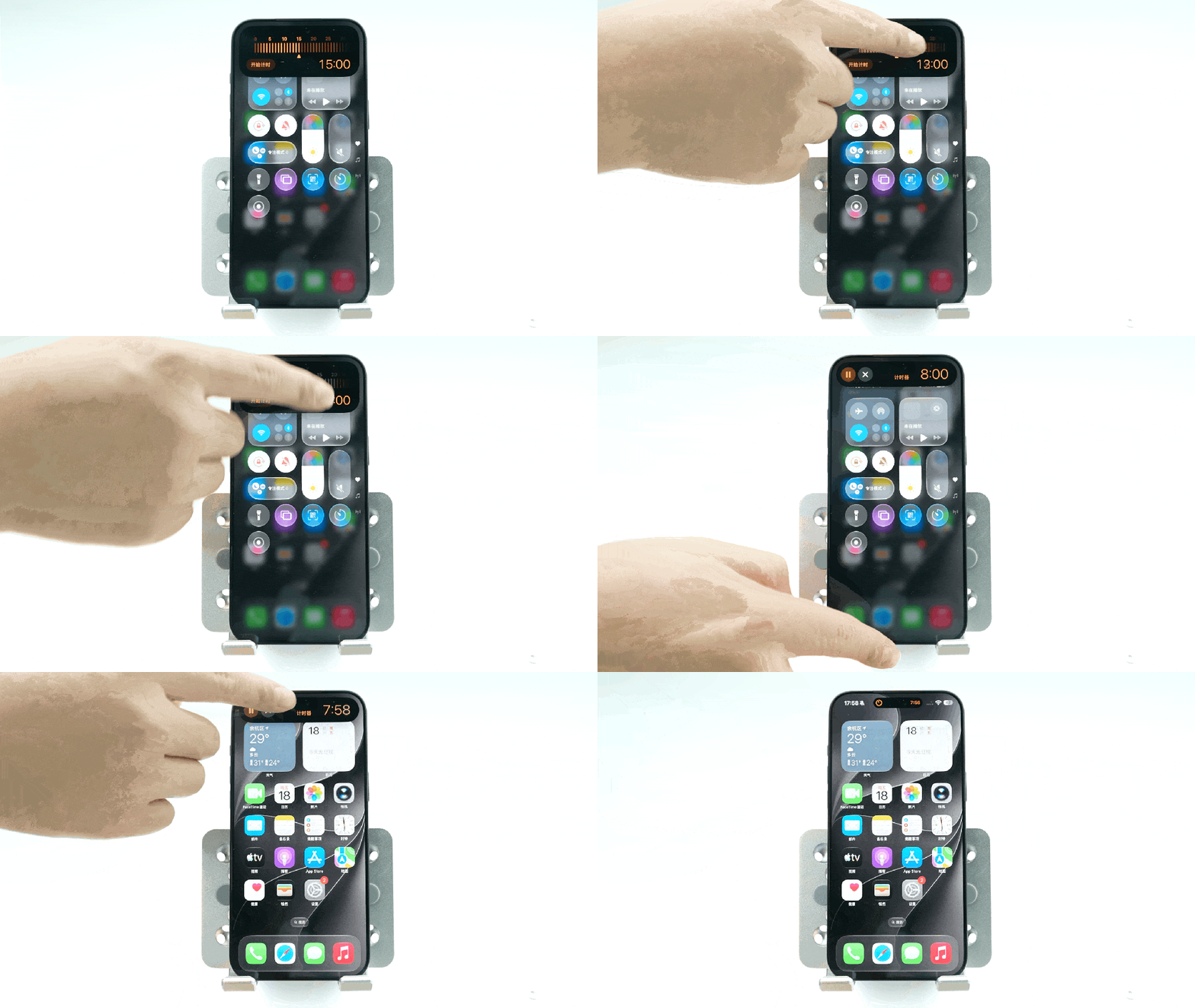
통제 센터를 꺼내기 위해 아래로 미끄러져 내려간 Tony는 내부의 빠른 카운트다운도 더 편리한 방식으로 제공된다는 사실을 발견했습니다.
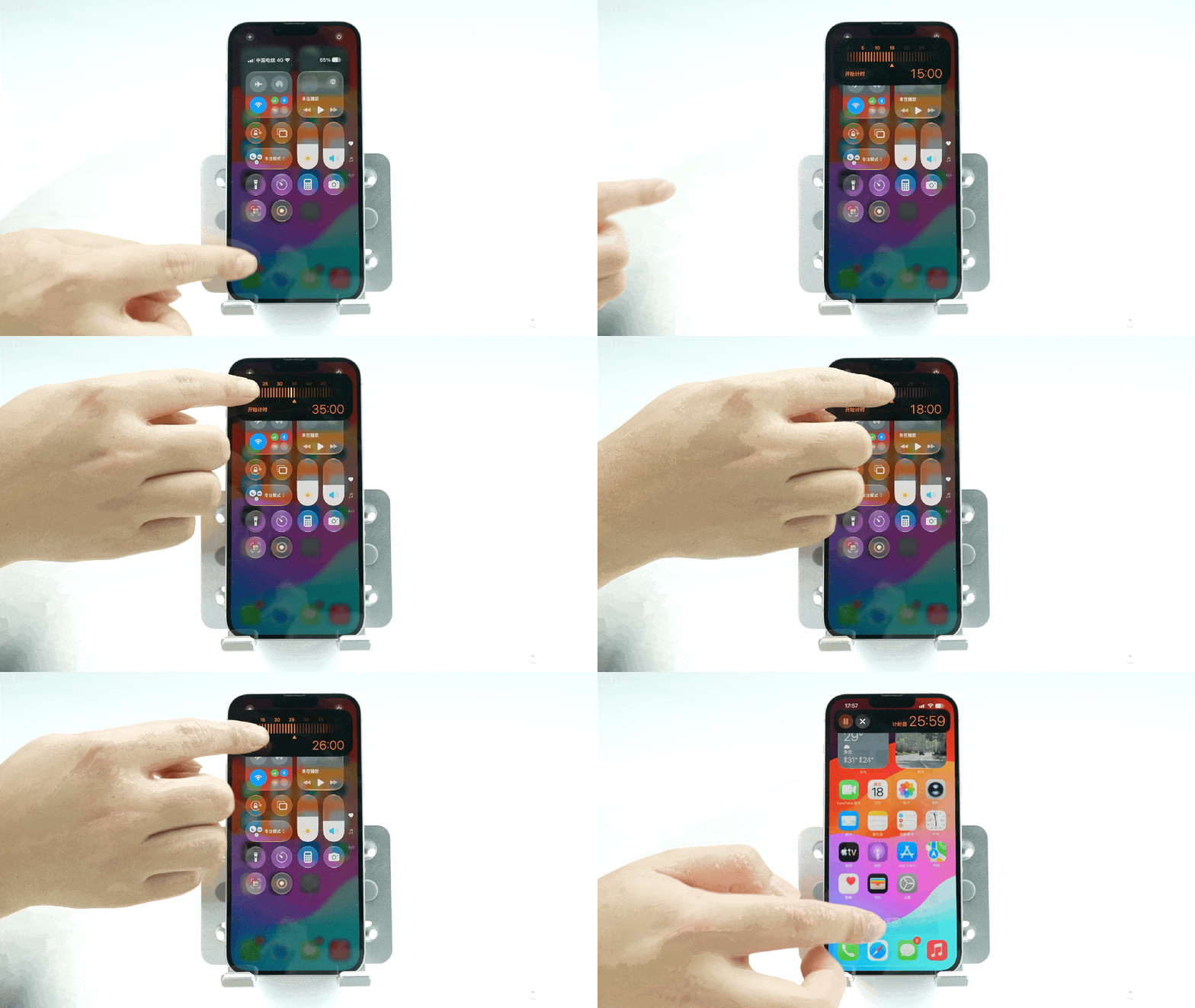
타이머 버튼을 클릭하면 팝업창이 뜹니다. 간단히 슬라이드하여 타이밍 지속 시간을 선택할 수 있습니다.
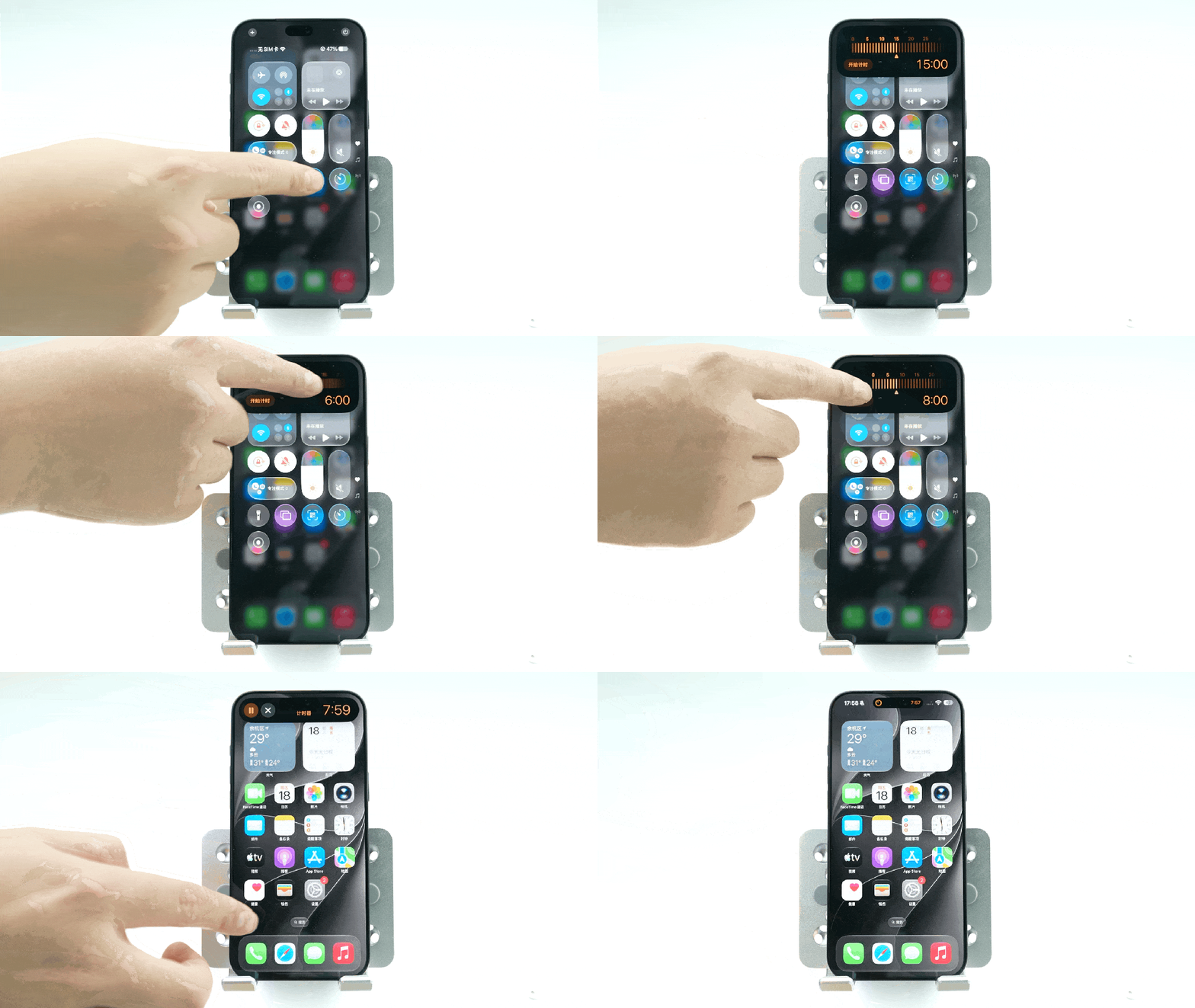
이 기능은 Smart Island 하드웨어에 의존하지 않는다는 점에 유의해야 합니다. 내가 가지고 있는 14 Plus는 노치 화면으로도 실행할 수 있습니다.
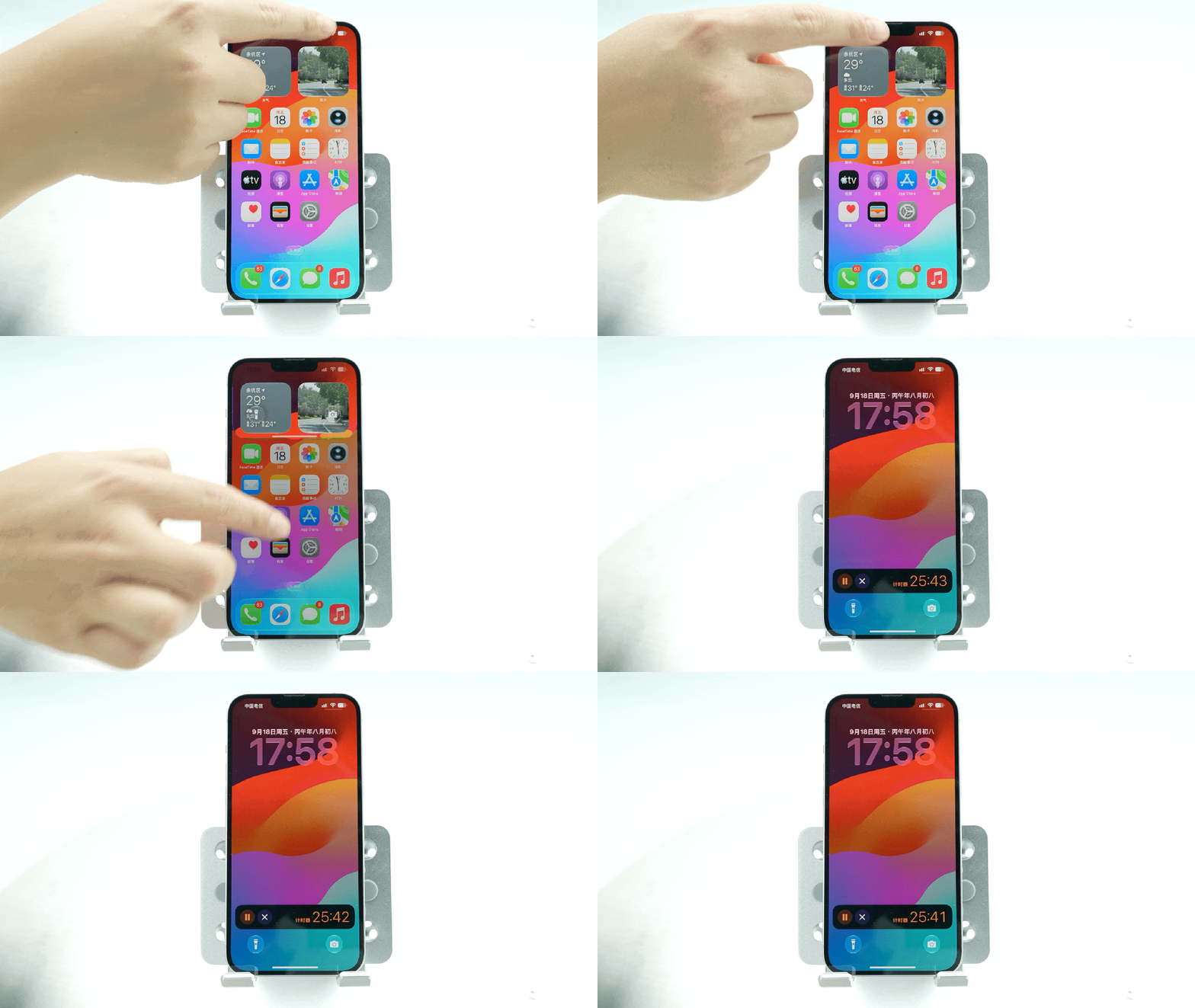
그러나 데스크탑으로 돌아온 후 Liu Hai는 타이밍 제어를 표시하지 않으며 타이머를 작동하려면 알림 표시줄을 아래로 당겨야 합니다.
스마트 아일랜드가 탑재된 모델을 사용하는 경우 타이머가 시작된 후 팝업창이 스마트 아일랜드에 바로 들여쓰기되어 계속 표시됩니다.
전원 버튼을 길게 눌러 Siri를 불러오면 Siri가 여전히 원래의 공이고 이전에 소문처럼 Smart Island에서 떠오른 새로운 UI가 되지 않았다는 것을 알게 될 것입니다.
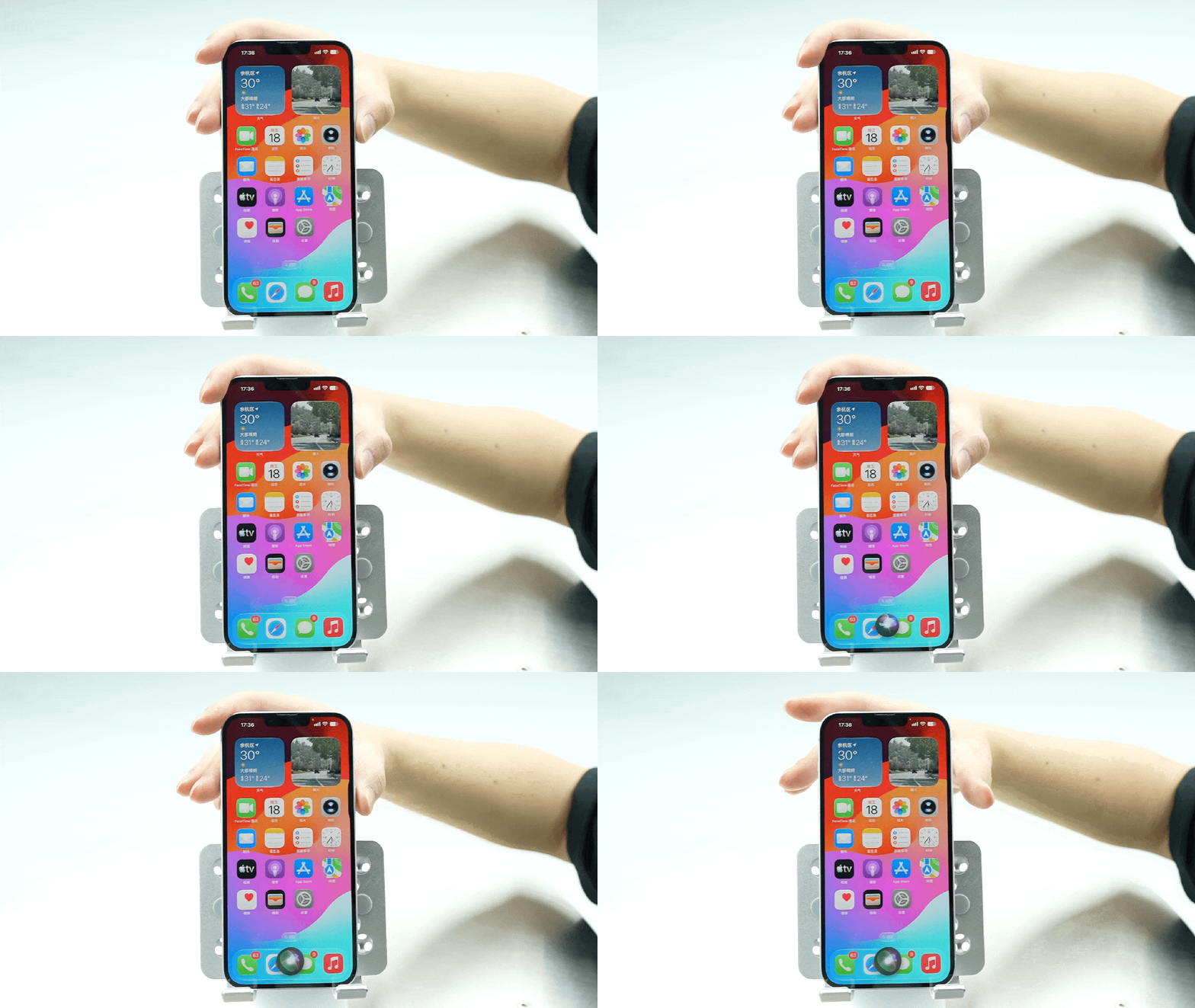
그리고 당연히 iOS 27의 중국어 버전에서 Siri는 여전히 Apple Intelligence에 액세스할 수 없습니다...
하지만 좋은 소식은 Siri가 완전히 변하지 않았다는 것입니다. Siri 음성 방송(개 머리)에 대한 새로운 말하기 속도 조정이 없나요
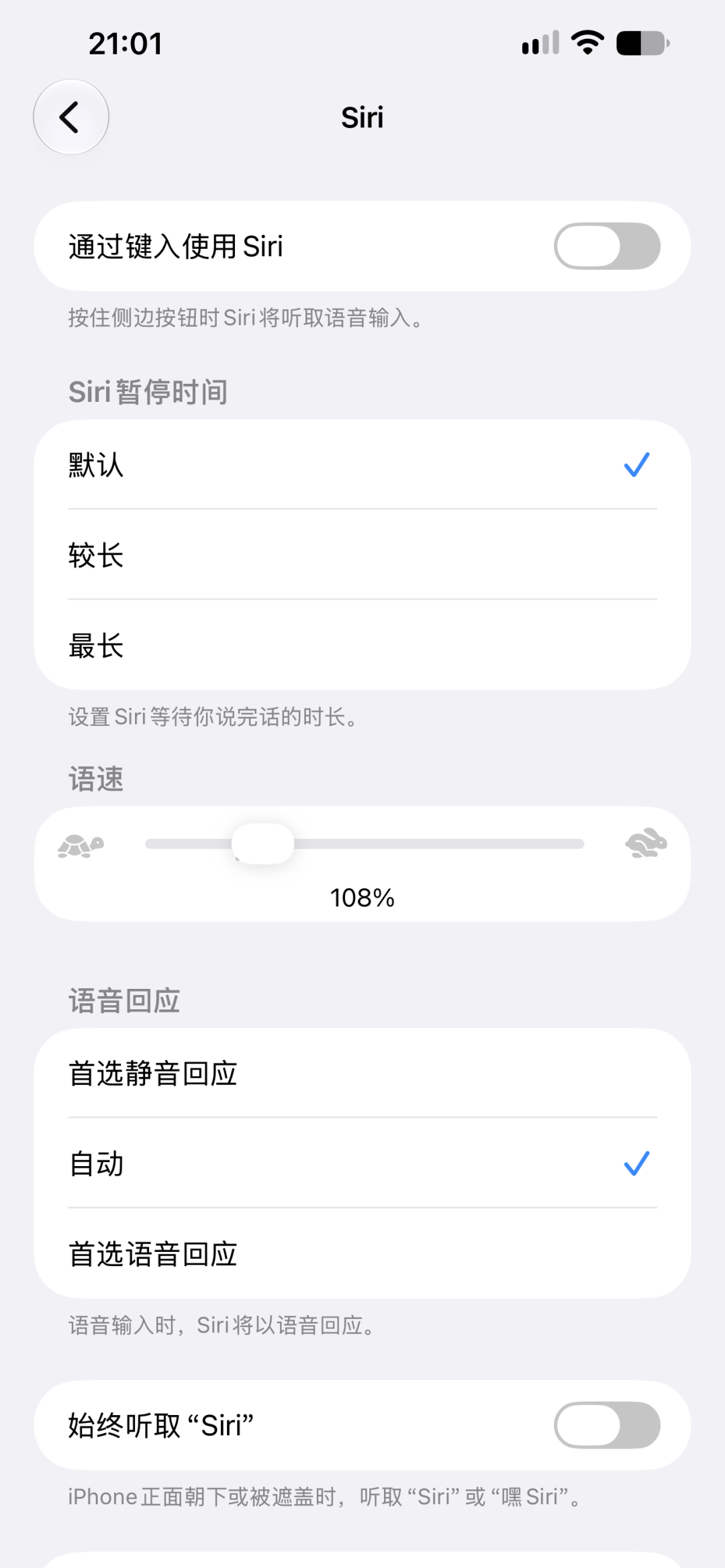
이 기능은 설정-Siri-접근성 설정에 숨겨져 있습니다.
>/ # 앱의 새로운 하이라이트
이러한 인프라를 살펴본 후 각 애플리케이션을 살펴보겠습니다.
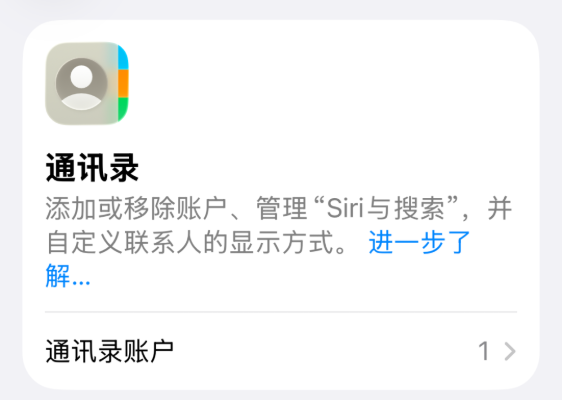
첫 번째는 앱 이름 변경입니다. 이전 주소록 앱은 iOS 27 공식 버전에서 이름이 변경되었습니다. 이제 '연락처'라고 합니다. 찾아보실 때 실수하지 마세요.
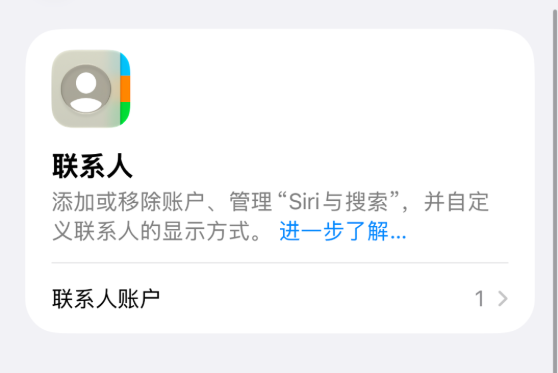
그런 다음 Tony와 저는 iOS 27 앱이 모두 가로 화면에 적응한다는 공통된 방향을 가지고 있다는 것을 발견했습니다.
이 점에 관해서 현재 아이폰 듀오는 iOS의 맞춤형 버전을 사용하고 캔디바 머신의 계열은 아니지만, 캔디바 머신 역시 아이폰 듀오의 등장으로 인해 더 나은 수평 화면 적응을 많이 받았다는 말이 있다.
이 진술의 진위 여부를 확인할 수는 없지만 모든 사람에게 시도해 볼 수는 있습니다.
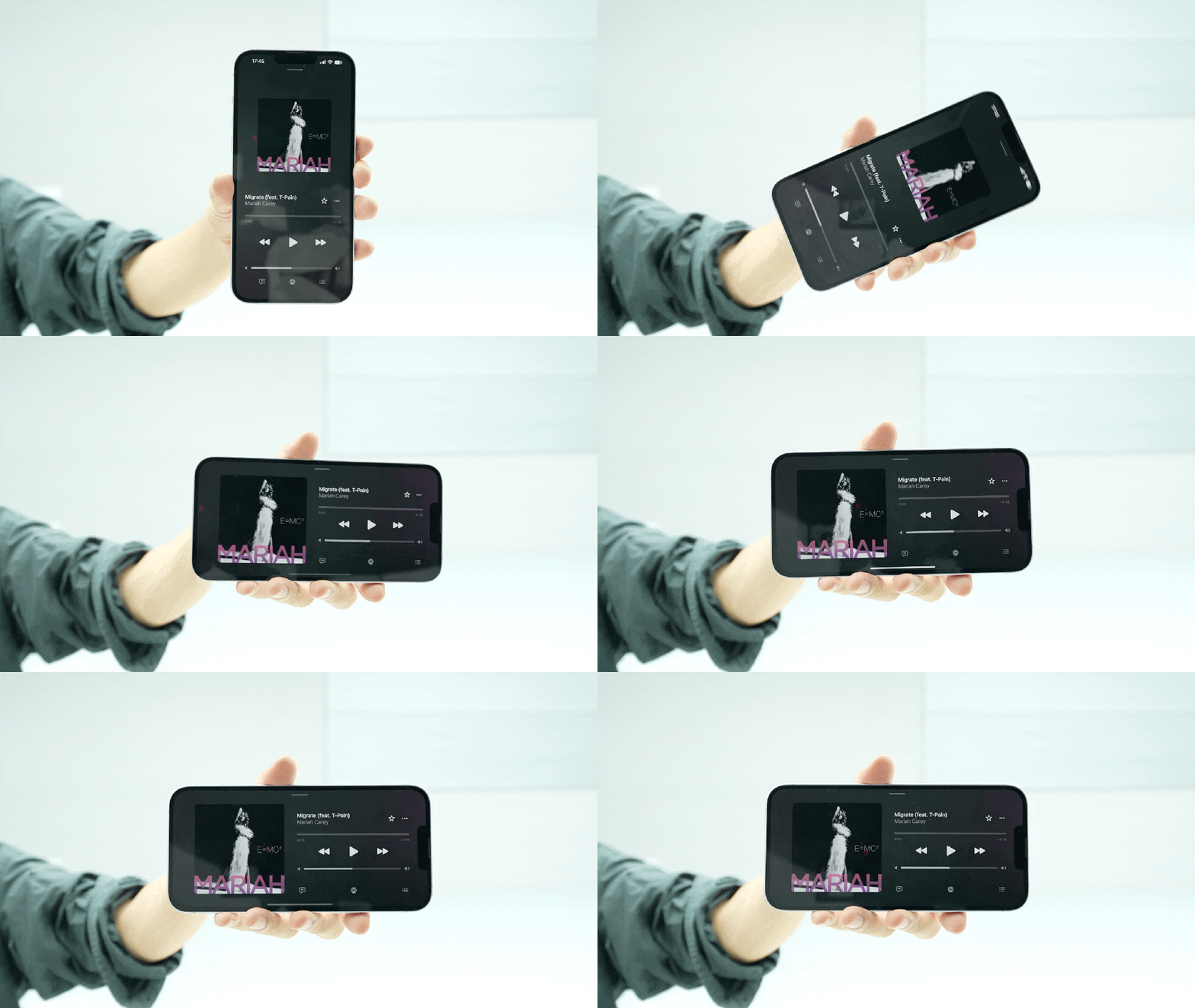
세로 방향 잠금을 끄고 화면을 옆으로 돌리면 날씨, 정보, Apple Music, 캘린더, 알림, 메모, 음성 메모, 나침반, 피트니스, 파일, 검색, 연락처 등의 UI 레이아웃이 모두 변경됩니다.
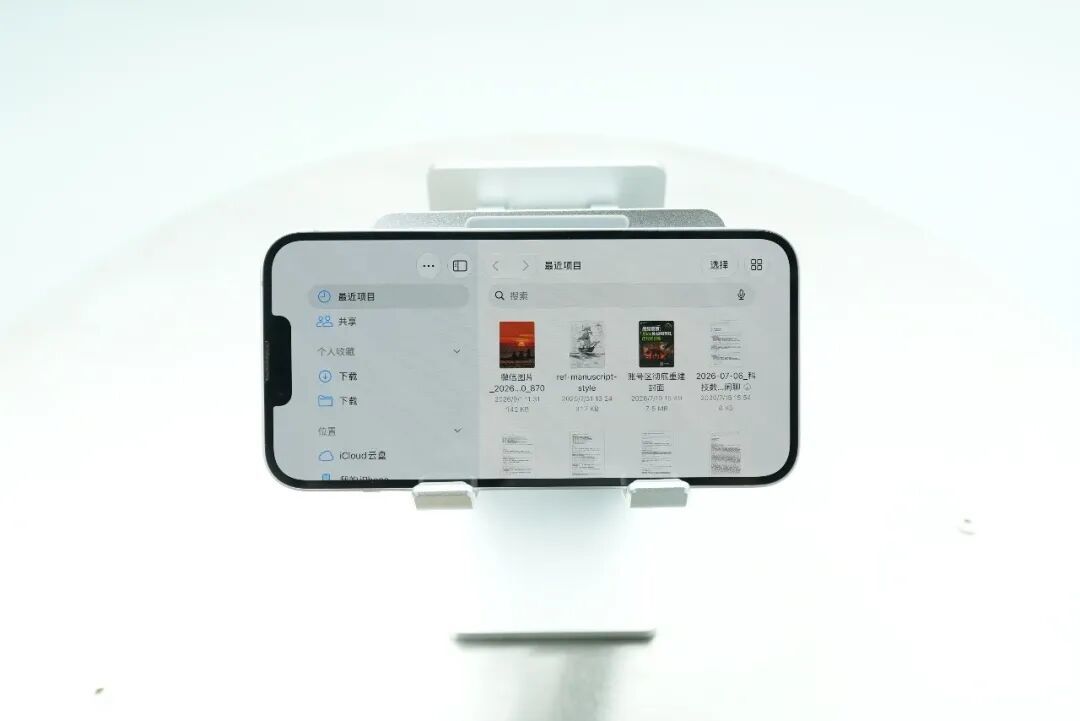
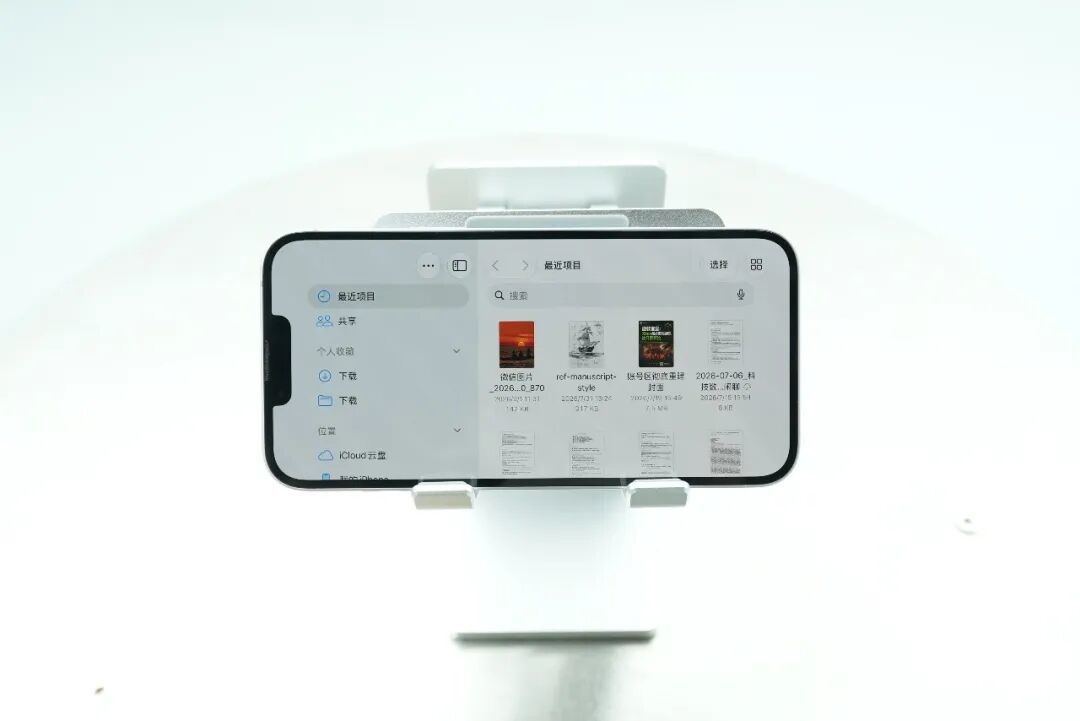
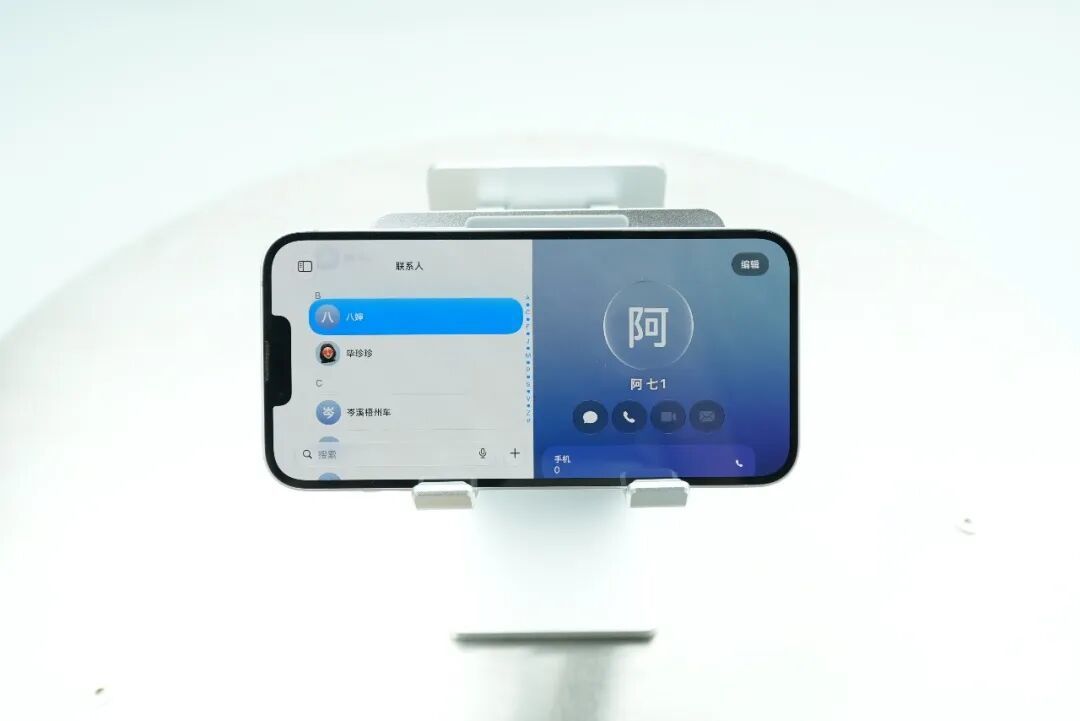
Apple Music 및 Podcast와 같은 플레이어 소프트웨어는 왼쪽에 콘텐츠를 배치하고 오른쪽에 다양한 제어 슬라이더를 배치합니다.
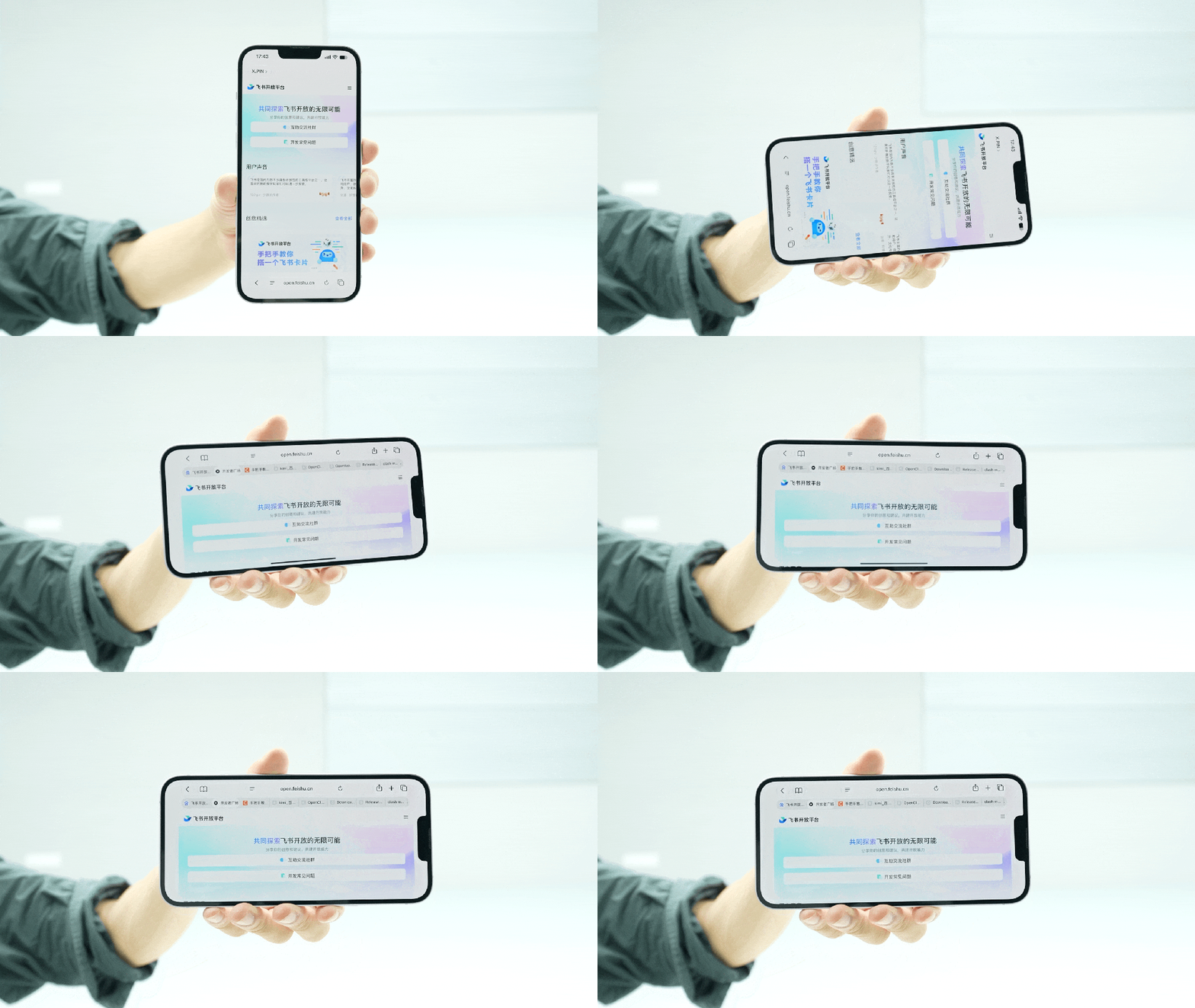
Safari에는 데스크톱 브라우저와 유사한 추가 탭 표시줄이 있습니다.
파일, 메시지, 메모, 연락처 등의 앱은 애플리케이션 인터페이스를 두 개로 나누어 왼쪽에 탐색 모음이 있고 오른쪽에 선택한 개체의 세부정보 페이지가 표시됩니다.
이 레이아웃이 다소 친숙하게 느껴지는 이유는 무엇입니까? iPad OS(개 머리)에 대해 이야기하고 있는 것입니다.
각 애플리케이션의 세부 업데이트 내용을 개별적으로 살펴보겠습니다.
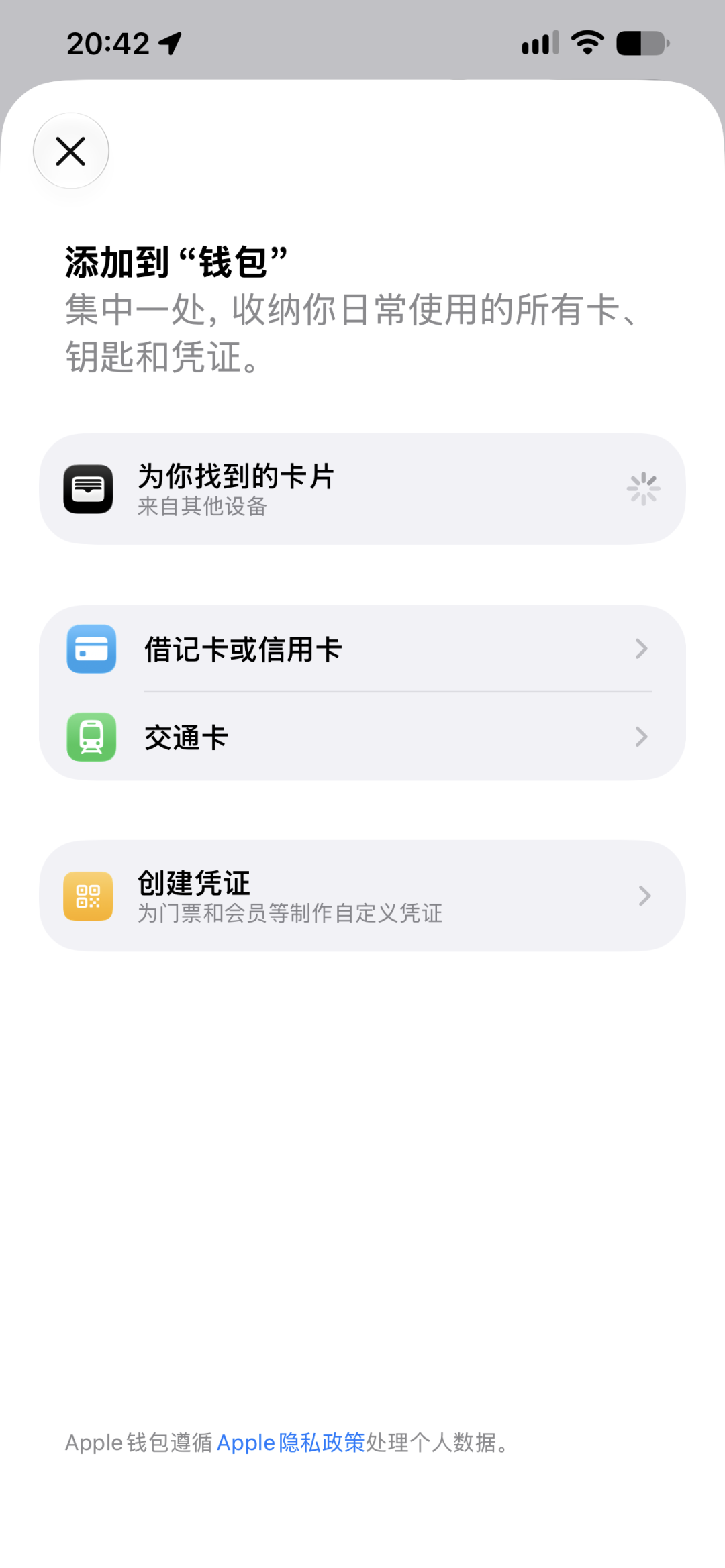
지갑 홈페이지 상단의 더하기 기호를 클릭하면 인증서 생성을 위한 추가 옵션이 표시됩니다.
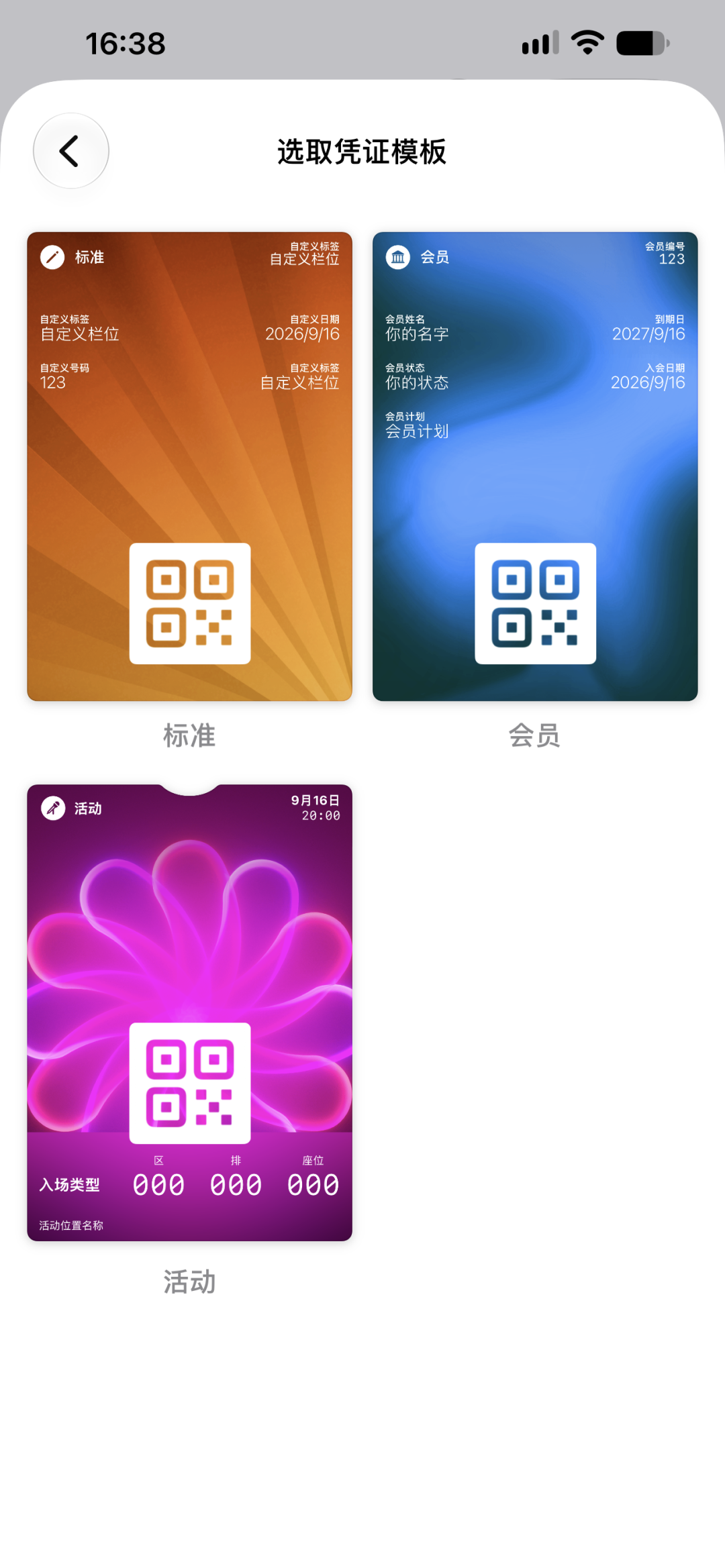
세 가지 템플릿을 제공합니다. "Standard" 템플릿을 사용해 보았는데 자유도가 상당히 높다는 것을 알았습니다.
기본적으로 카드나 티켓에 기재되어야 할 모든 정보를 입력할 수 있으며, QR코드도 추가할 수 있습니다.
그러나 현재 테스트에 따르면 이 기능은 종이 상품권에 QR 코드를 추가하는 것만 지원하며 전자 청구서의 동적 QR 코드는 아직 적용되지 않았습니다.
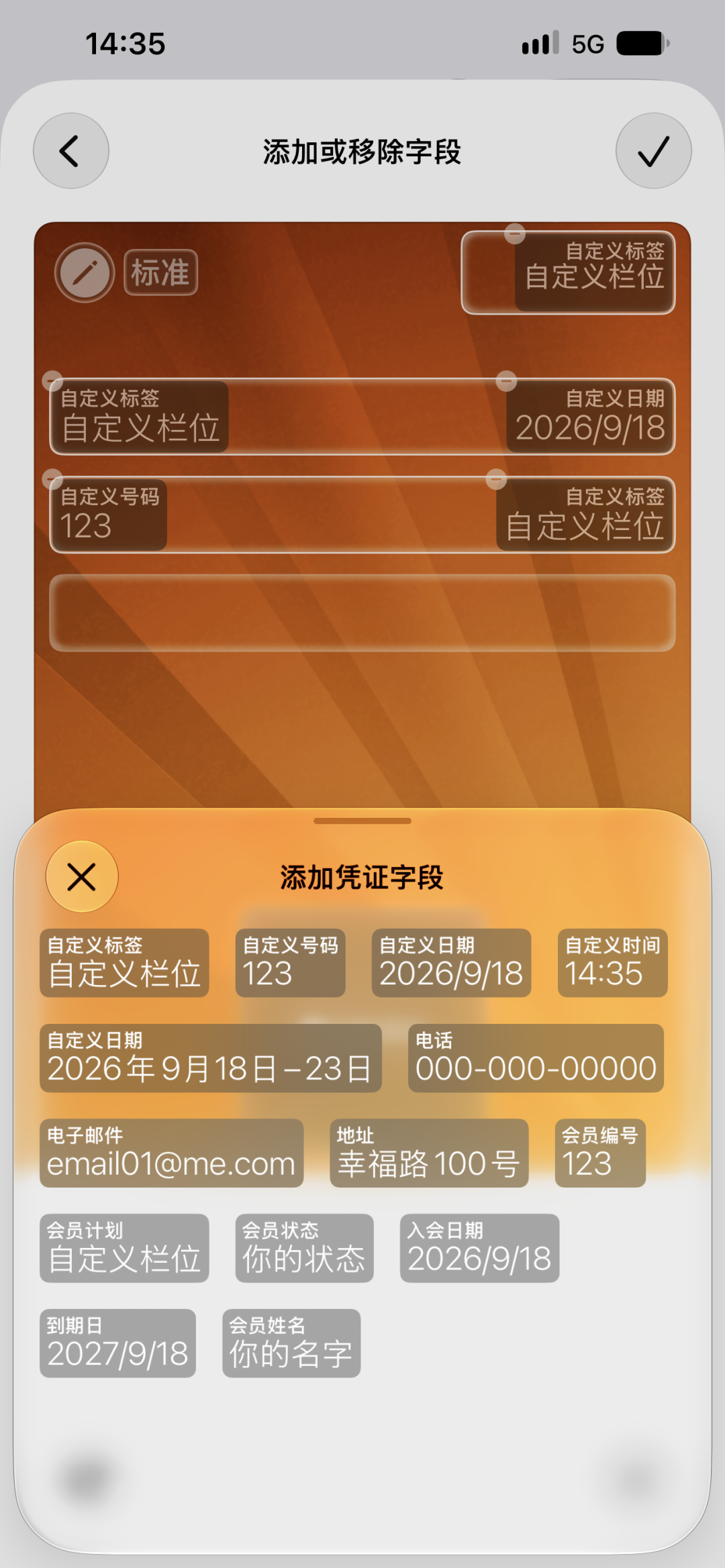
우리처럼 전시회나 기자간담회에 자주 참석하는 사람들은 이 기능을 보면 정말 눈물을 흘릴 것입니다. 앞으로 모든 전시회에 추가할 예정이며, 연말에는 스크린샷을 찍어 불량 리뷰어들에게 작업량을 입증할 수 있습니다(부시
현재 버전은 원클릭 검색 및 추가를 지원하지 않습니다. 모든 정보는 여전히 한 줄씩 수정되어야 합니다. 앞으로 자동인식 기능이 추가될지는 모르겠습니다.
지갑 외에도 카메라에는 많은 새로운 기능이 추가되었습니다.
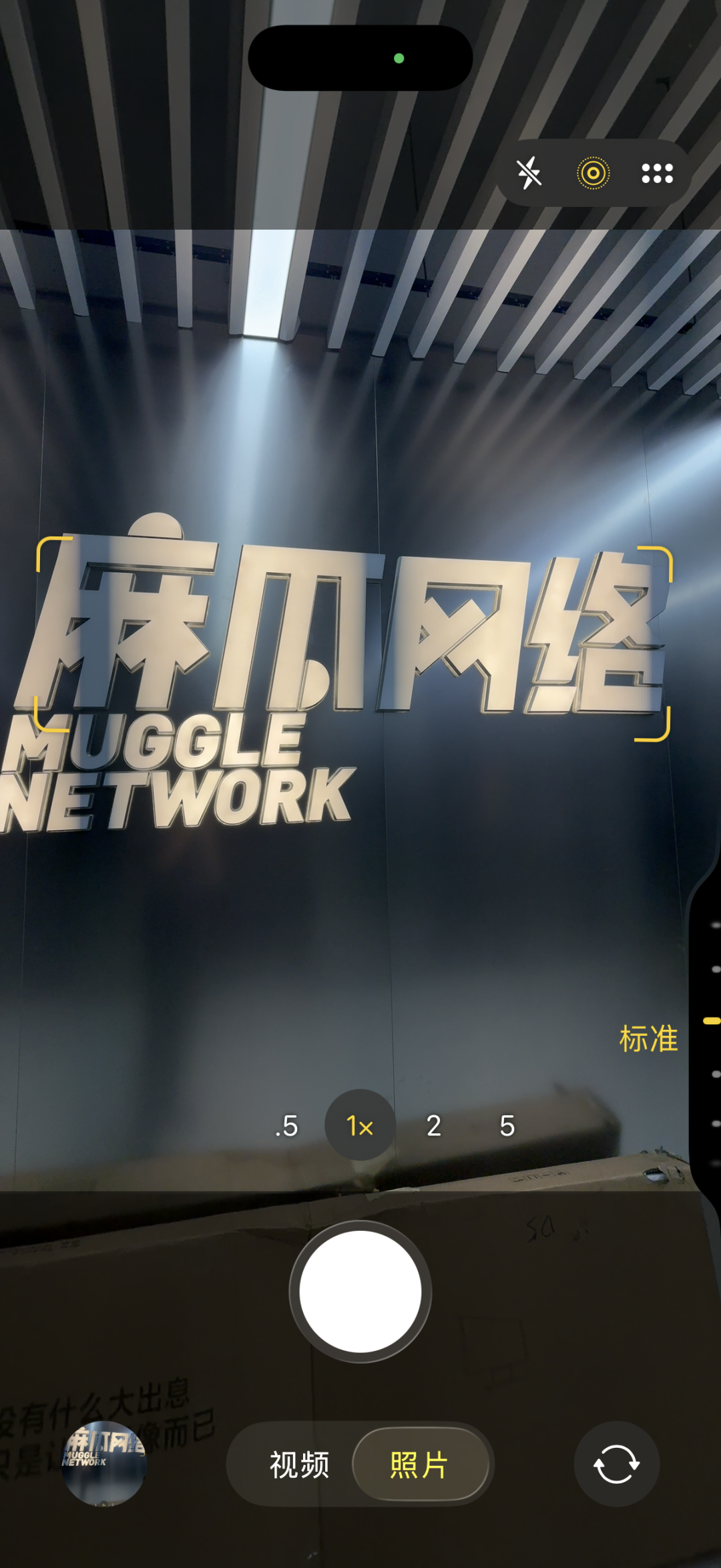
우선 뷰파인더 인터페이스를 보면 버튼 레이아웃이 살짝 다르다는 것을 알 수 있습니다. 이전의 "더 보기" 항목이 화면 오른쪽 상단에서 셔터 버튼 오른쪽으로 이동되었습니다.
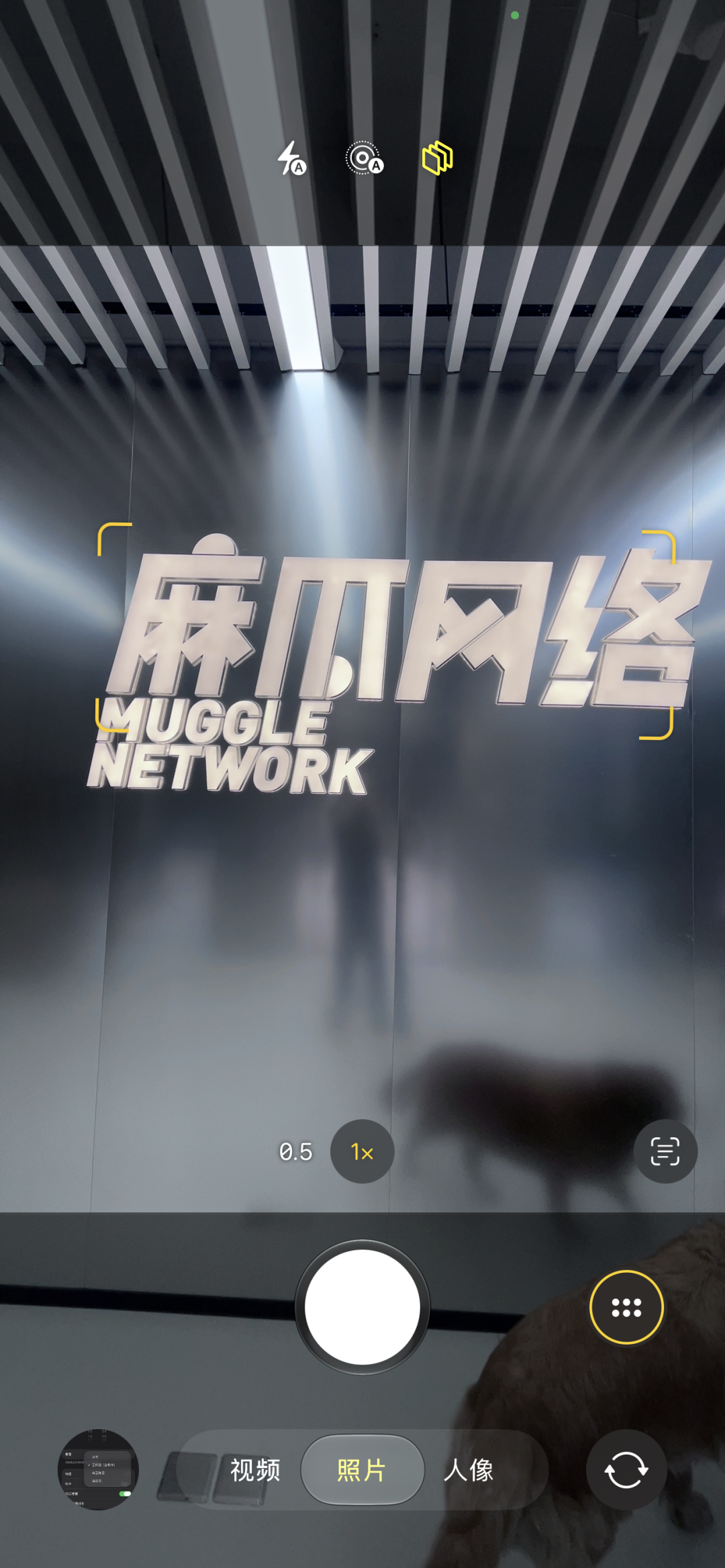
클릭하면 '스타일'이라는 추가 기능이 있는 것을 확인할 수 있습니다.
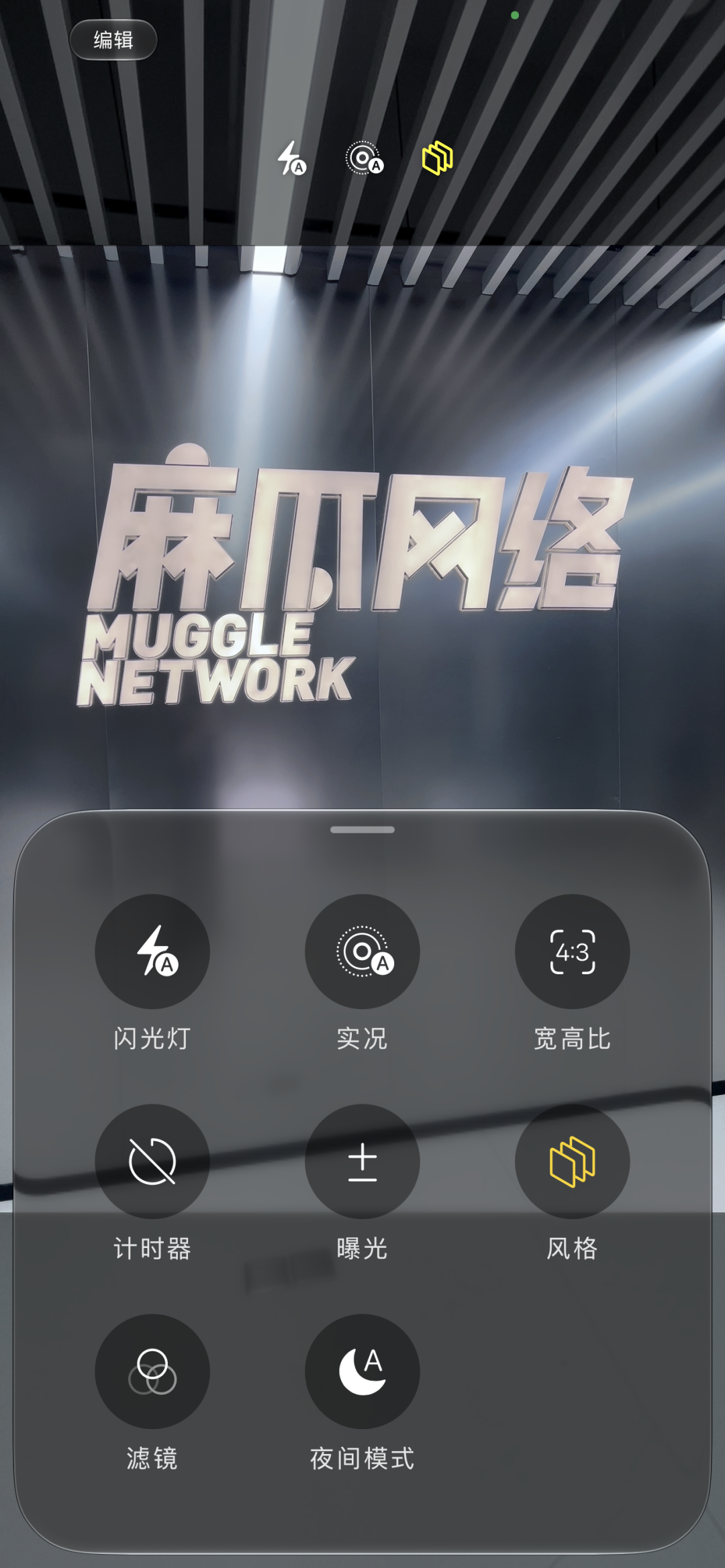
흥미로운 사실은 이때 찾아온다. 역시 iOS 27인데, 아이폰 14 플러스의 '스타일' 아이콘은 이런 모양이다.
클릭하여 입력하면 몇 가지 고정된 촬영 스타일만 제공되며 왼쪽이나 오른쪽으로 밀어 전환할 수 있습니다. 인터페이스 하단에는 색조와 색온도에 대한 두 가지 옵션만 있으며 사용자는 왼쪽과 오른쪽으로 슬라이드하여 값을 조정할 수 있습니다.
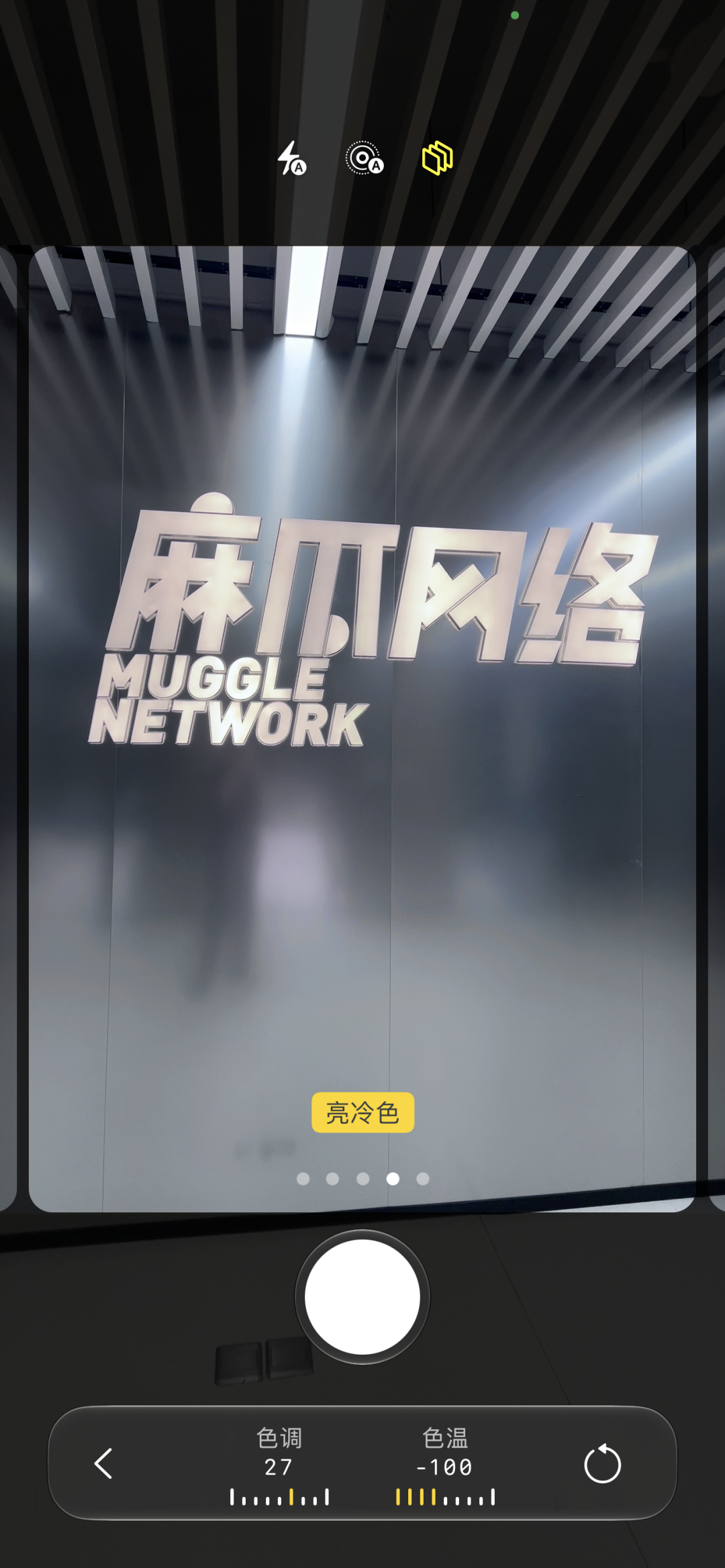
그러나 이 기능은 iPhone 18 Pro 시리즈에서는 분명히 다릅니다. 아이콘은 이렇게 생겼습니다.
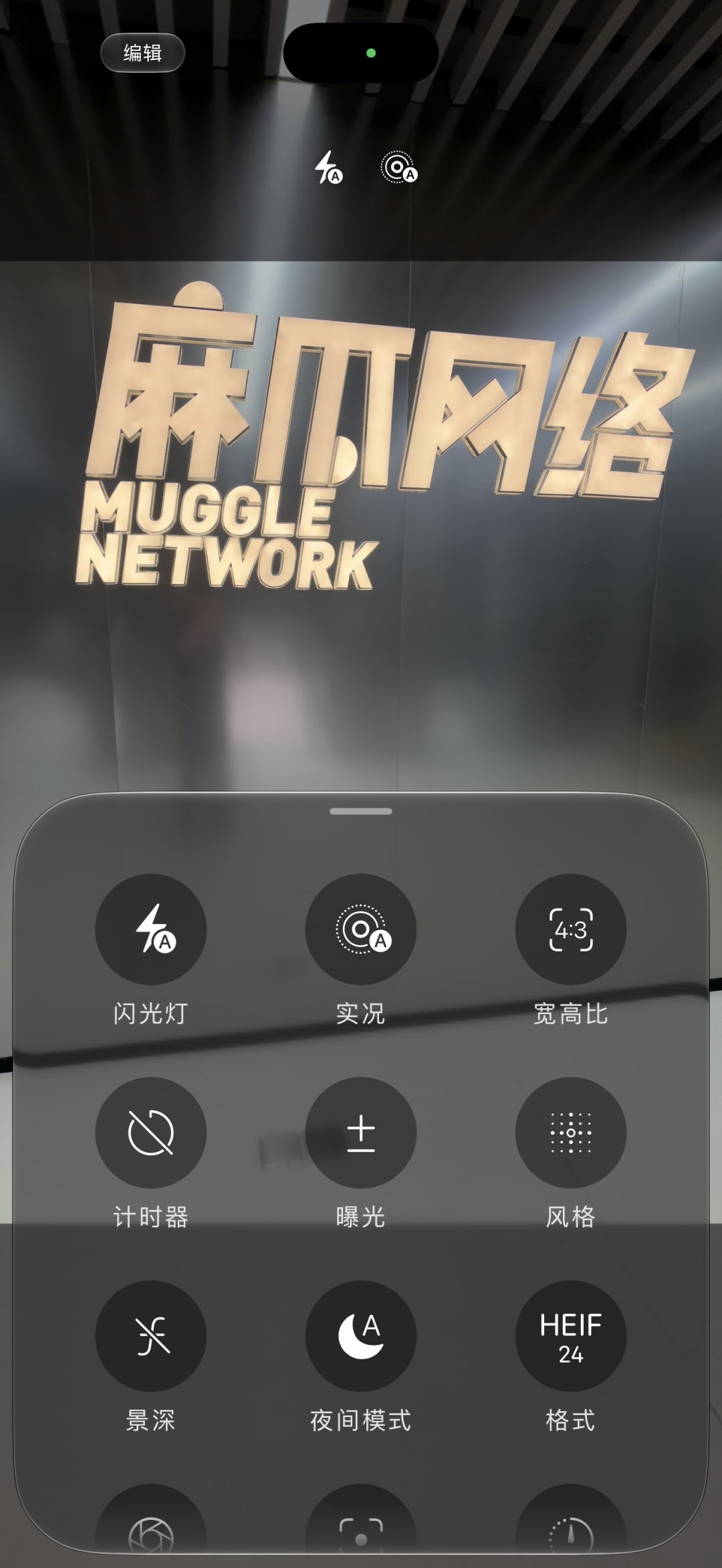
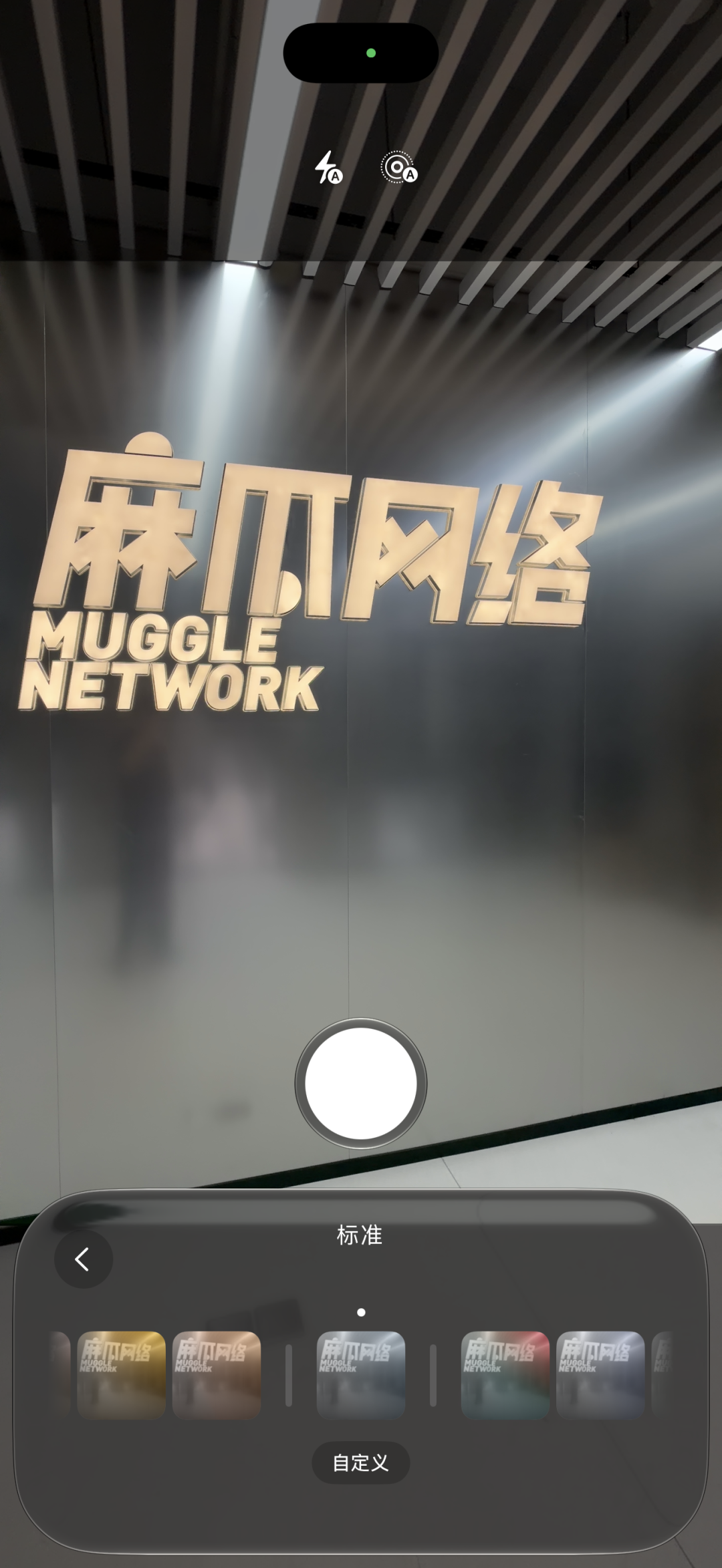
클릭한 후 아래 메뉴를 왼쪽이나 오른쪽으로 밀어 다른 스타일로 전환할 수 있을 뿐만 아니라 추가 맞춤설정 옵션도 있습니다. 클릭하면 Xiaohongshu의 "팔레트"가 새로 고쳐집니다.
18 Pro Max는 '팔레트' 옆에 '질감' 메뉴도 추가합니다.
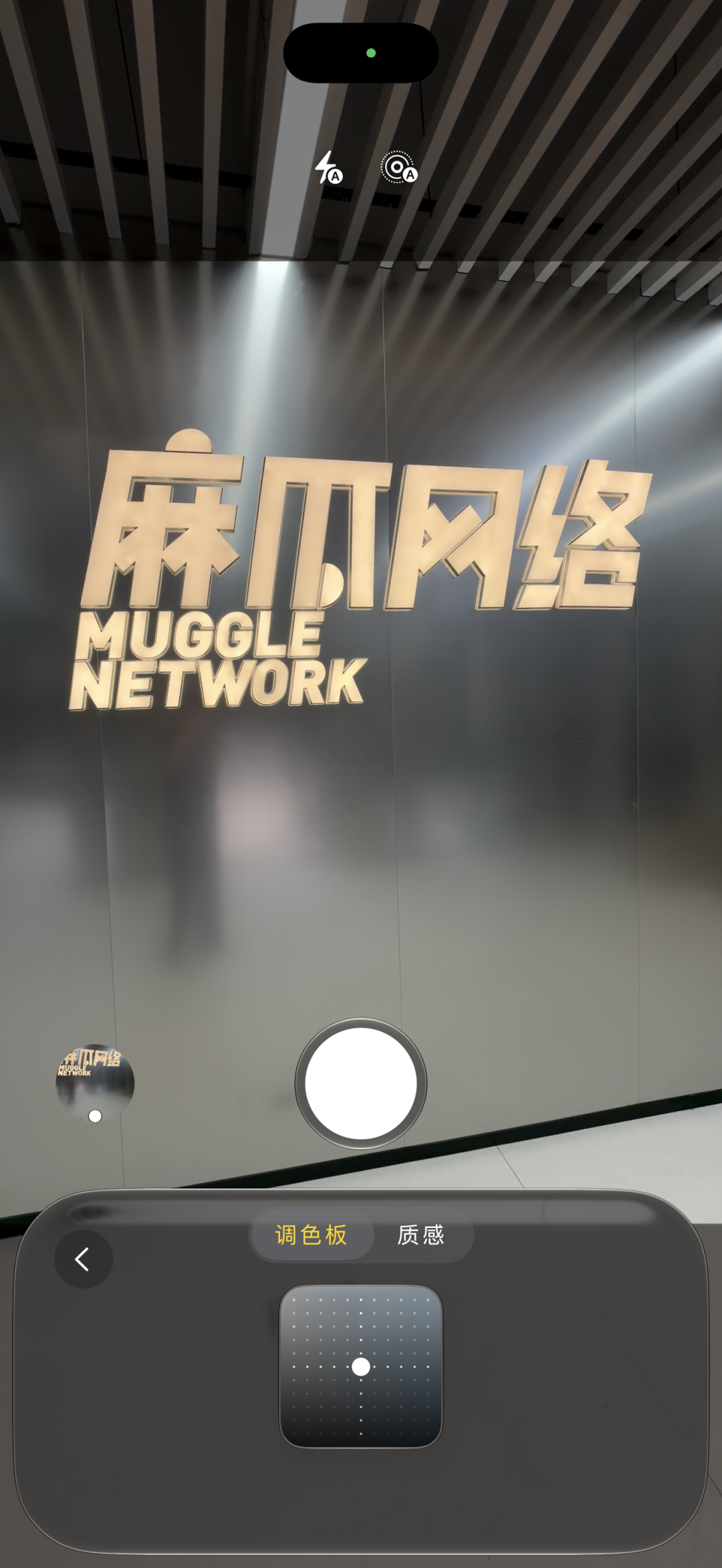
여기에는 좋은 것들이 많이 있습니다. 피부색을 조절할 수 있는 '소프트 스킨'과 분위기를 조절할 수 있는 빛과 그림자가 있을 뿐만 아니라, 필름을 클릭해도 작은 옵션이 뜬다. 한쪽에서는 필름 톤의 강도를 조정할 수 있고, 다른 쪽에서는 세밀함 여부를 선택할 수 있습니다.
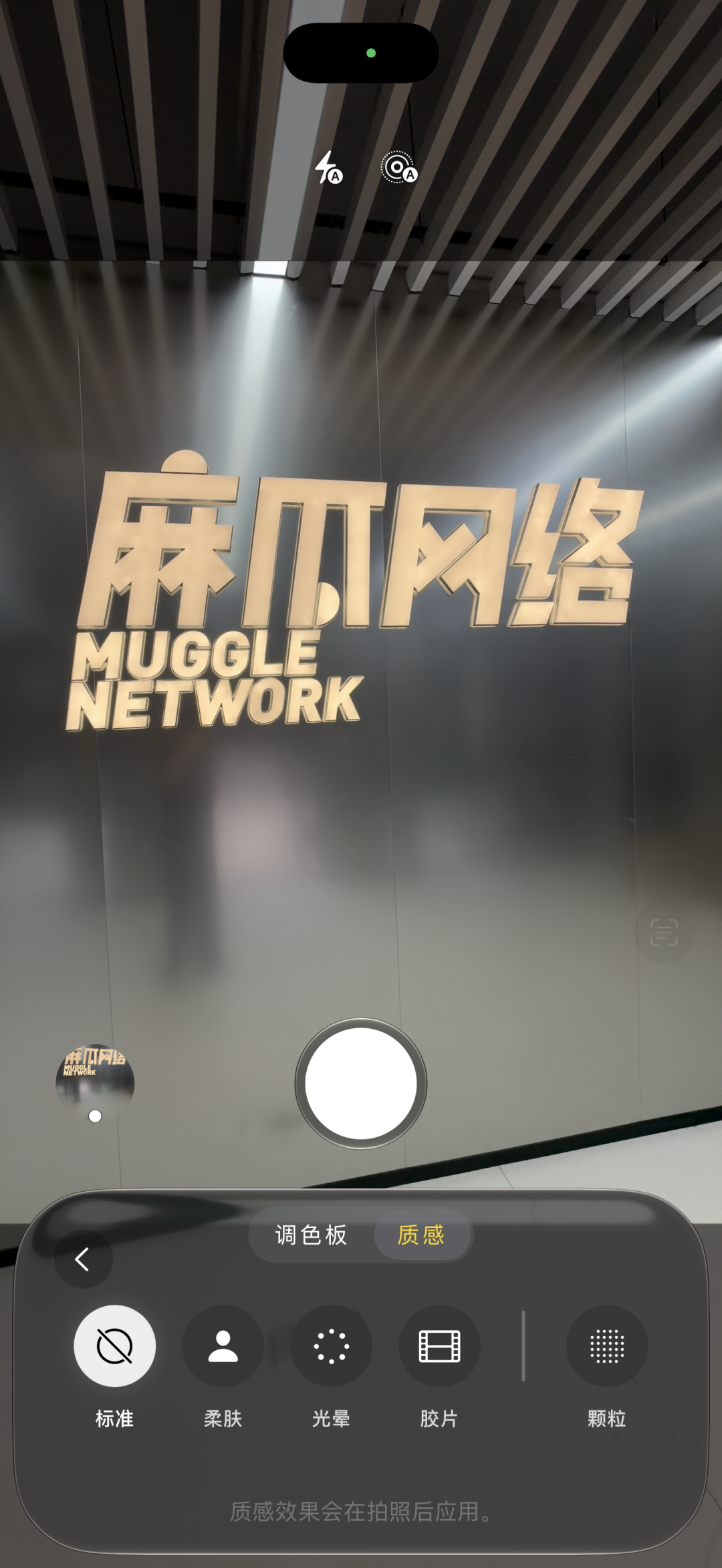
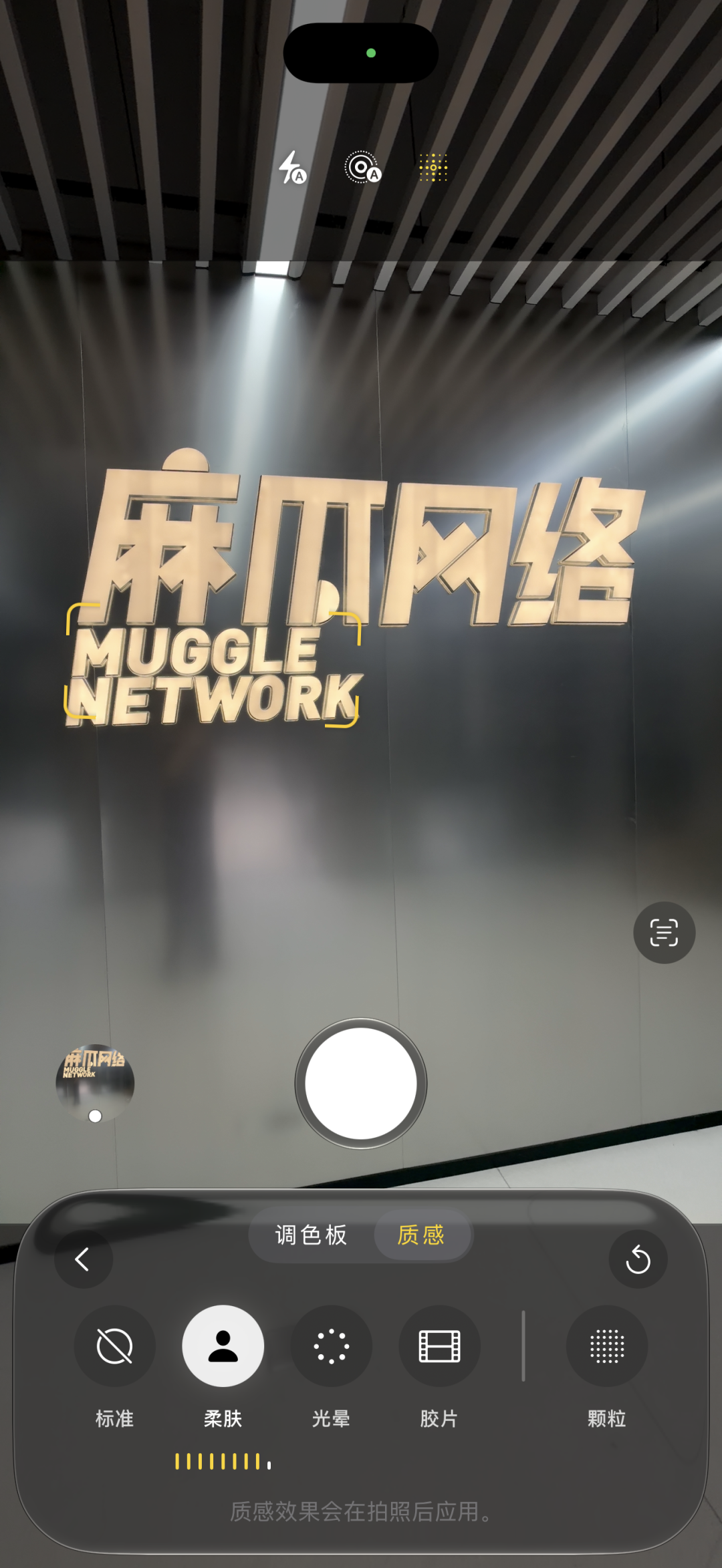
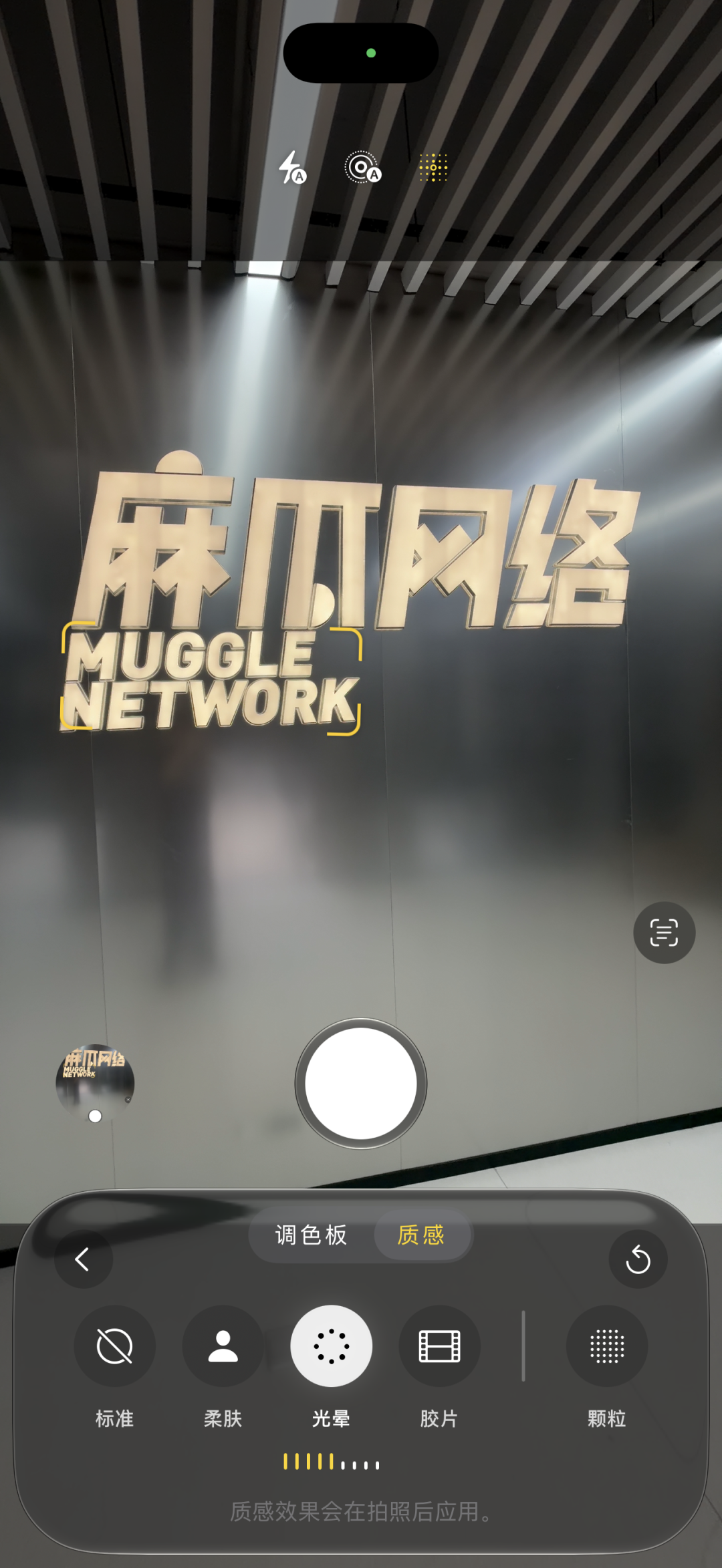
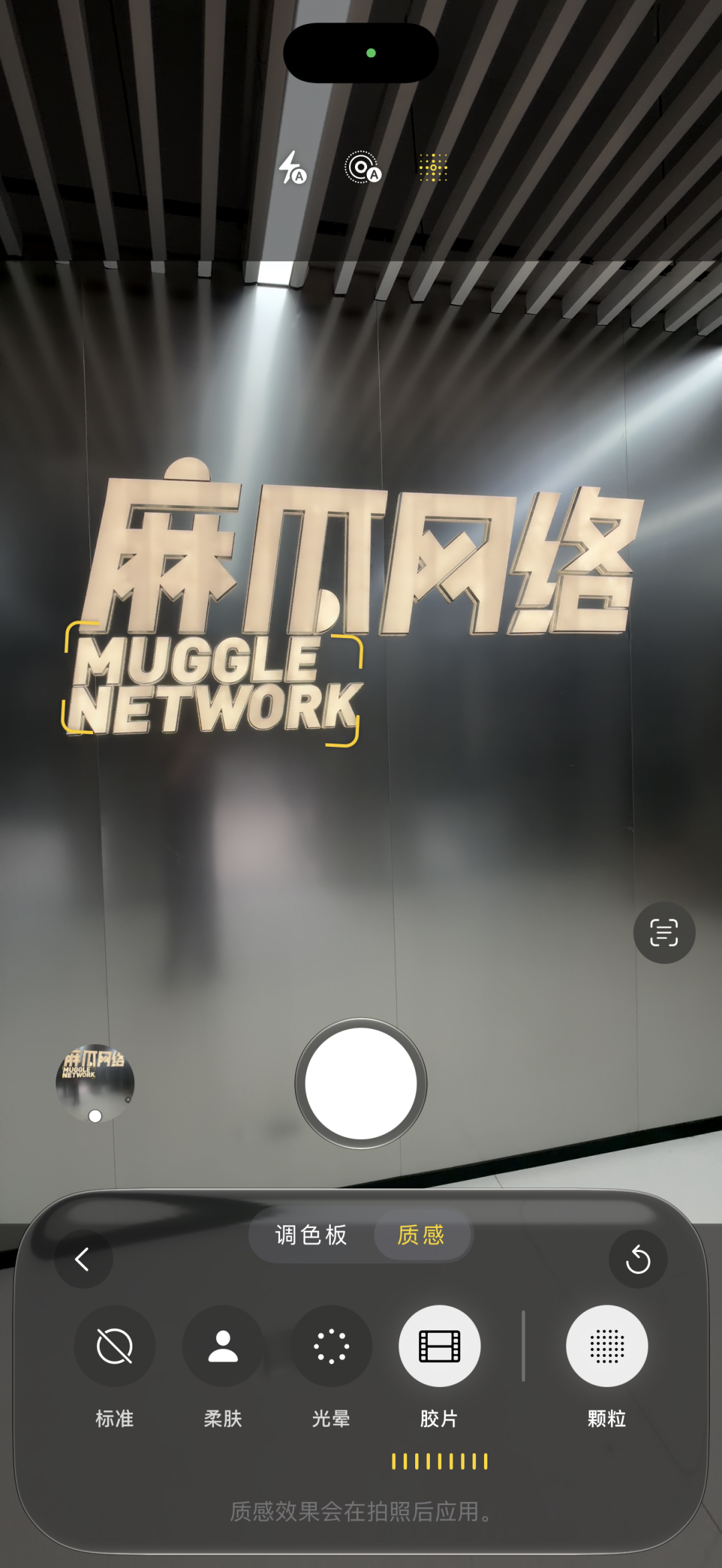
왼쪽으로 스와이프
알고 계셨는지 모르겠습니다. iPhone 14 Plus와 같은 기존 Gulu 스틱은 iOS 27로 업그레이드하더라도 색상 팔레트를 지원하지 않습니다. "텍스처"의 새로운 게임플레이는 말할 것도 없고 도르래만 문지르기만 할 수 있습니다.
이러한 차이점에 대해 저도 Apple 공식 홈페이지를 모두 살펴봤고, Apple은 이 기능이 iPhone 모델에 따라 다르다고만 말하고 어떤 모델이 사용자 정의 스타일을 지원하는지 설명하지 않은 것을 발견했습니다.
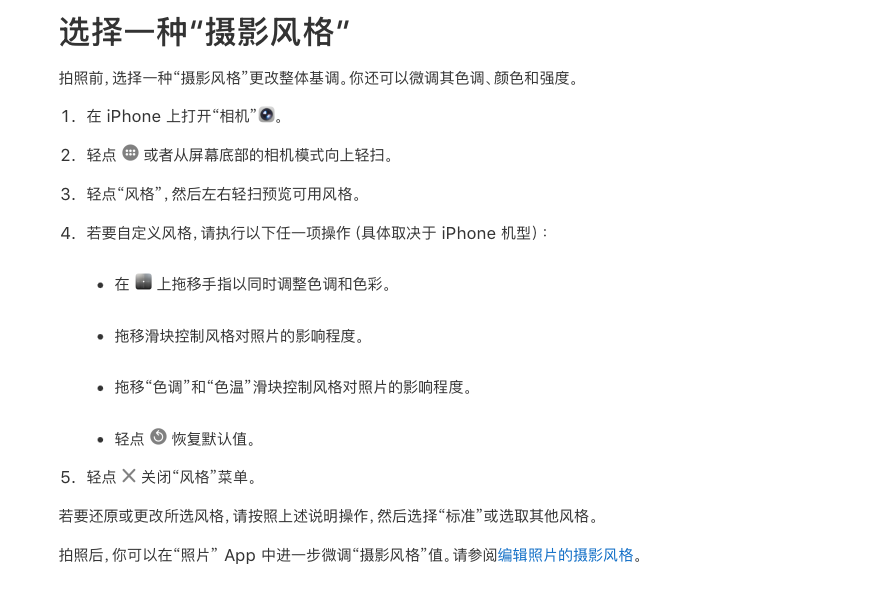
토니는 모든 사람에게 하나씩만 시도해 볼 수 있습니다. 일반적인 차이점은 다음과 같습니다:
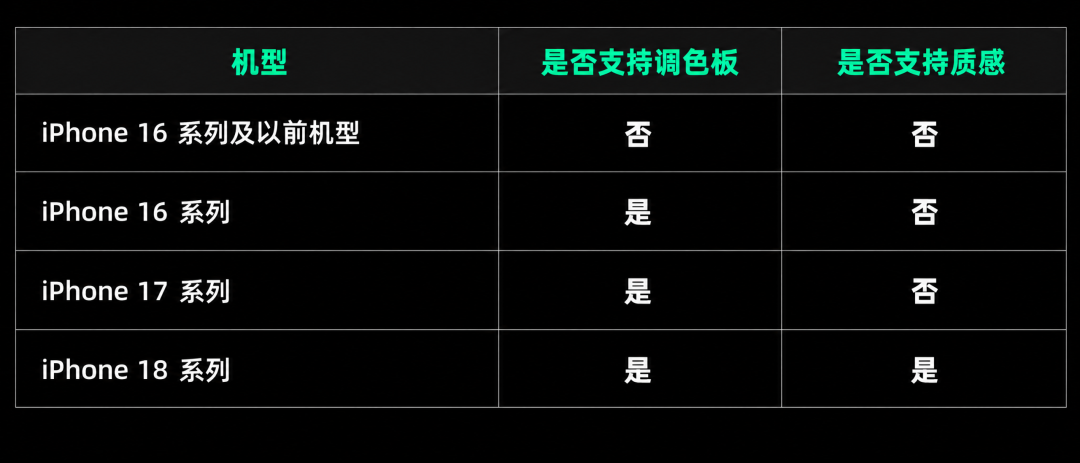
최신 모델이 더 많은 스타일의 게임플레이를 지원하고 '질감'은 18 시리즈에만 적용되는 것을 볼 수 있습니다.
이것은 매우 계층적인 영역입니다.
꼭 말씀드리고 싶은 점은 텍스쳐를 통해 피부톤과 분위기를 조절할 수 있다는 점을 방금 봤습니다. 앞으로 가장 친한 친구나 형제들과 함께 사진을 찍으러 나갈 때, 그/그녀가 사용한 원래 iPhone 카메라에는 아름다움이 지원되지 않는다는 말도 안되는 소리를 믿지 마십시오. 아이폰 18 시리즈를 사용하고 있다면 어떨까요?
위 사진은 소프트 스킨, 아래 사진은 소프트 스킨을 끈 모습


iOS 27의 새로운 앱 기능을 살펴보겠습니다. 카메라도 바뀌었고, 사진 앱도 많이 바뀌었는데, 이런 새로운 기능들은 꽤 실용적입니다. 한 문장으로 이미지 필터링의 편의성을 높였습니다.
예를 들어 컬렉션 페이지에 '내가 촬영함' 카테고리가 추가되었습니다. 이 카테고리에는 Apple 기기를 사용하여 사용자가 찍은 사진이 포함되어 있습니다.
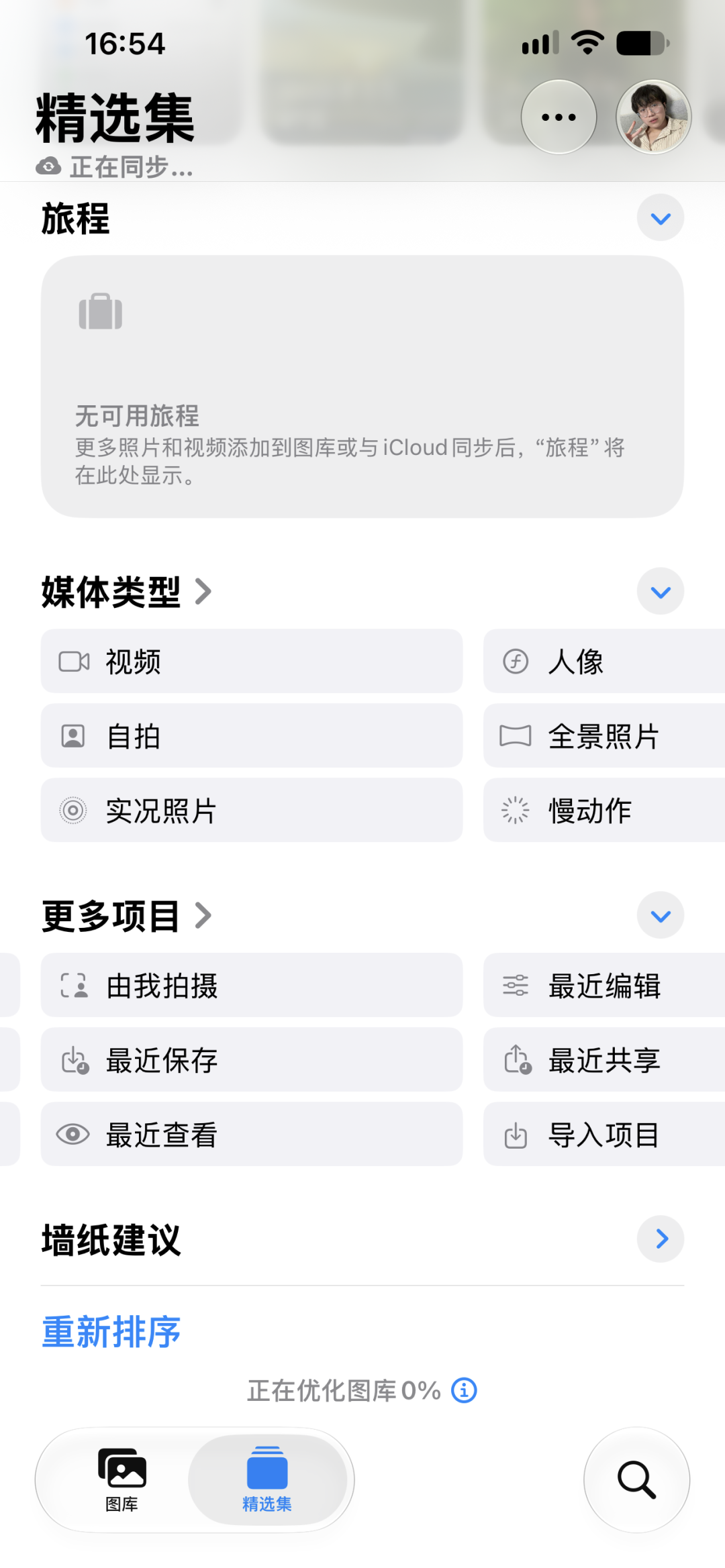
여기서 제가 말하는 것은 Apple 기기로 찍은 사진입니다. 여기에는 트릭이 있기 때문에 특별히 언급합니다.
우리는 3개의 iPhone을 발견했는데, 하나는 공장에서 iOS 27이 탑재되었고, 하나는 iOS 27로 업그레이드되었으며, 다른 하나는 iOS 26이 탑재되었습니다. 이 세 대의 iPhone은 모두 동일한 Apple ID로 로그인되어 있습니다.
우리는 세 대의 iPhone으로 각각 사진을 찍어 iOS 27이 설치된 이 iPhone으로 모두 전송했습니다.
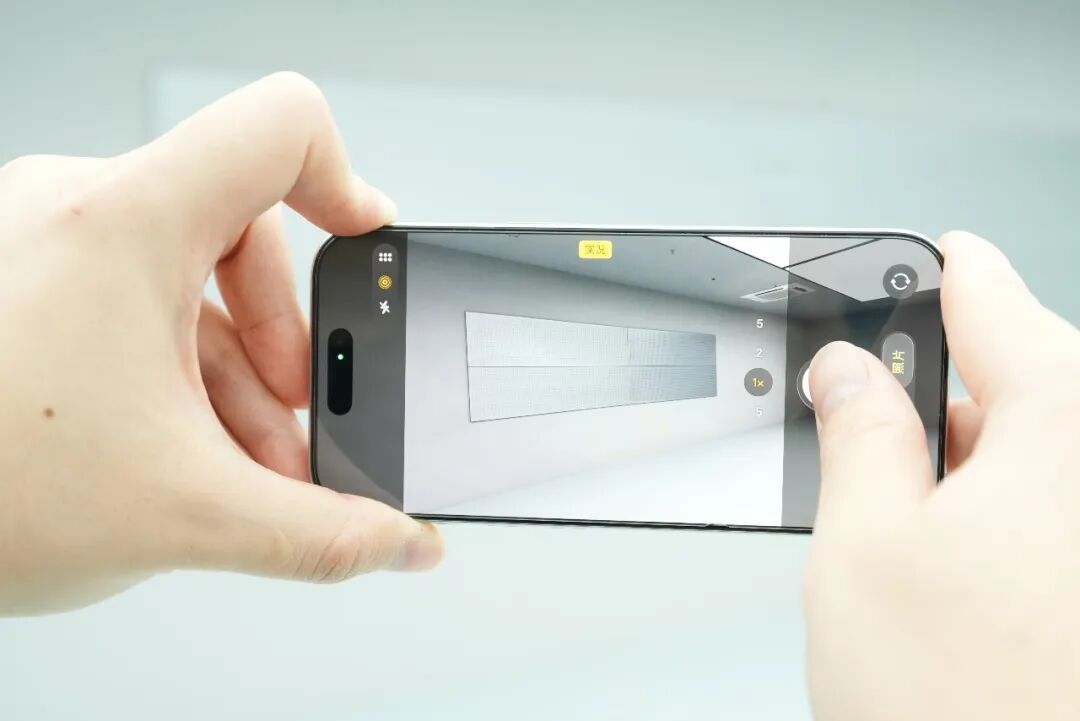
이렇게 하는 이유는 '내가 찍은 사진'이라는 카테고리가 어디까지 나누어질 수 있는지 확인하기 위함인가요?
그래서 이 눈으로 보니 정말 흥미로운 점이 있었습니다.
내가 찍은 것으로 인식될 수 있는지 여부는 전적으로 전달 방식에 달려 있습니다.
iCloud를 사용하여 자동으로 직접 동기화하는 경우 휴대전화로 찍은 사진은 '내가 찍은 사진'으로 인식됩니다.
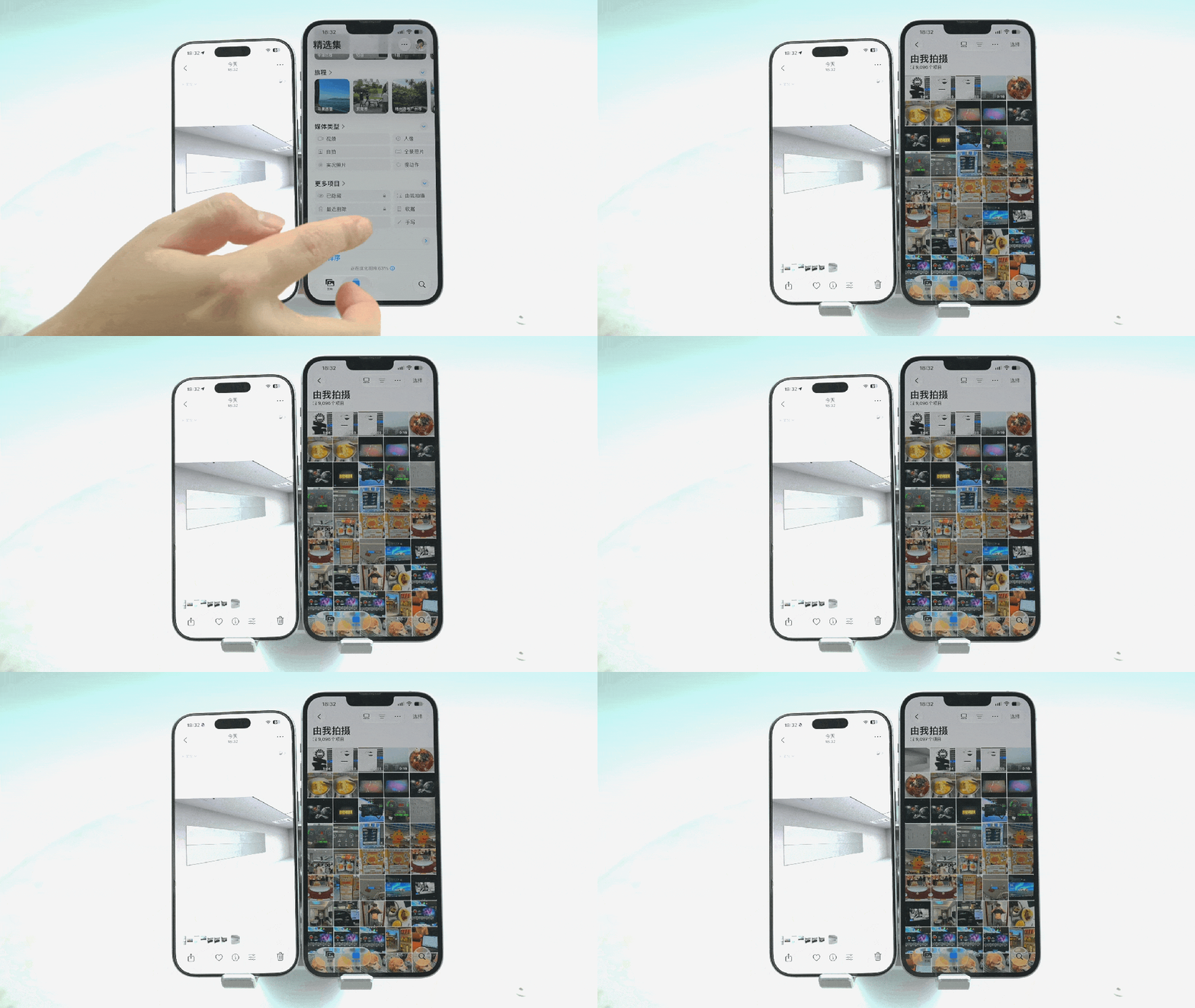
그러나 Air Transfer를 사용하여 한 iPhone에서 다른 iPhone으로 사진을 전송하는 경우 두 iPhone이 동일한 Apple 계정에 로그인되어 있어도 "내가 찍은 사진"으로 인식되지 않습니다. 또한 18 Pro 시리즈 구매를 계획하고 있는 형제, 자매님들께서 이 카테고리를 이용하시려면 사진 업로드 시 iCloud를 꼭 활용해 주시길 바랍니다.
하지만 무슨 일이 있어도 이런 카테고리가 또 있다는 건 좋은 것 같아요. 스크린샷, 이모티콘, 온라인에 저장된 사진이 카메라로 찍은 사진과 함께 뭉칠 필요는 없습니다.
그런데 정말 놀라운 건 사진 별점이에요.
이 기능은 Windows 98 시대부터 추적할 수 있으며 ACDSee에서 사용할 수 있습니다.
기본적으로 모든 사진 스튜디오나 사진작가는 별점 등급을 사용하여 사진을 상영합니다.
이번 iOS 27이 마침내 iPhone에 적용되었습니다.
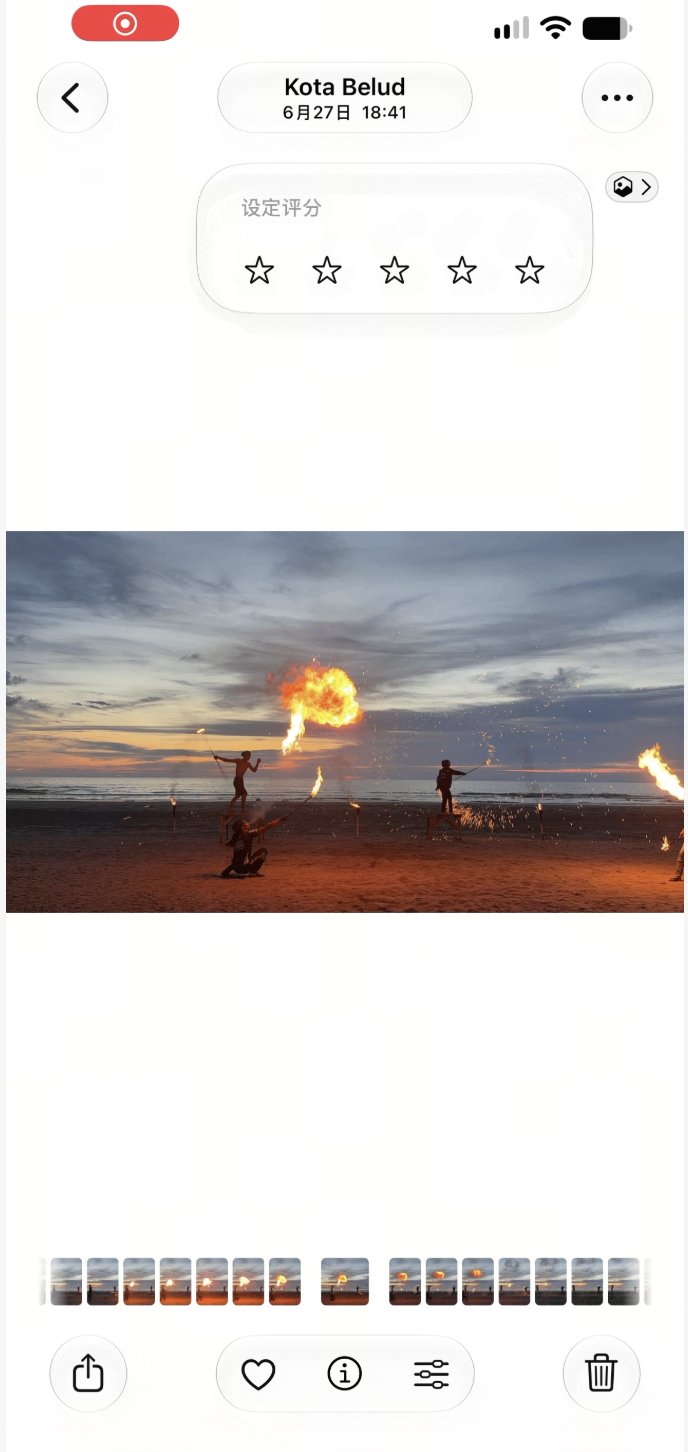
이 기능을 사용하면 사용자는 각 사진이나 동영상에 별표 1~5개를 추가할 수 있습니다. 등급을 매긴 후 별 개수에 따라 다양한 점수로 사진을 빠르게 필터링할 수도 있습니다.
지금 사용하려고 생각하는 방식은 나중에 놀러 나갈 때 같은 장면을 여러 장 찍고, 다양한 구도와 각도를 시도해보고, 돌아와서 천천히 비교하고 점수를 매긴 후, 가장 높은 점수를 받은 그룹을 선택해 모멘트에 올려도 좋다는 것입니다.
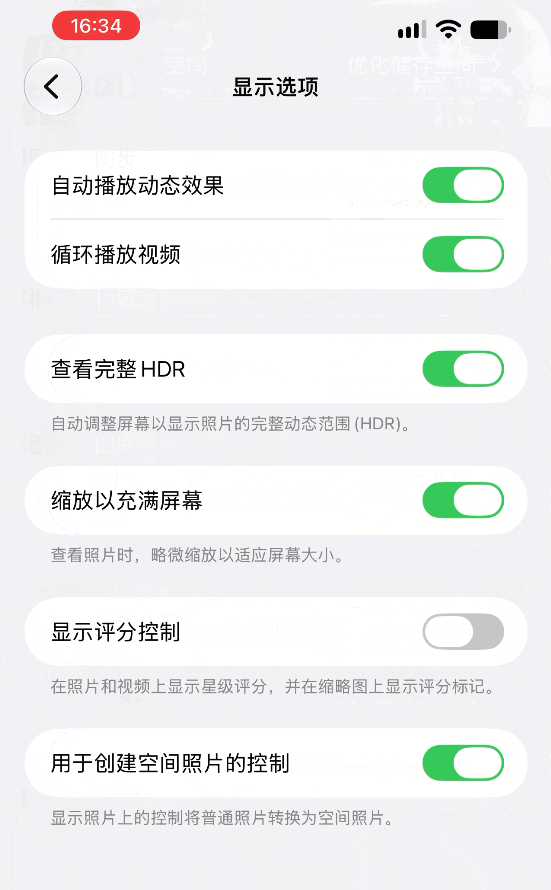
하지만 이 기능을 켜려면 계속해서 찾아야 합니다. 스위치는 설정 - 앱 - 사진 - 디스플레이 옵션 - 디스플레이 등급 제어에 있습니다.
반면 '선택 항목 표시'라는 또 다른 사진 기능은 비교적 간단하고 직관적입니다.
과거에는 iOS 사진 앱에서 여러 장의 사진을 선택하면 아래 텍스트는 선택한 사진 수만 알려줬습니다. 어떤 사진을 선택했는지 확인하려면 사진의 오른쪽 상단에 있는 확인 표시만 볼 수 있습니다.
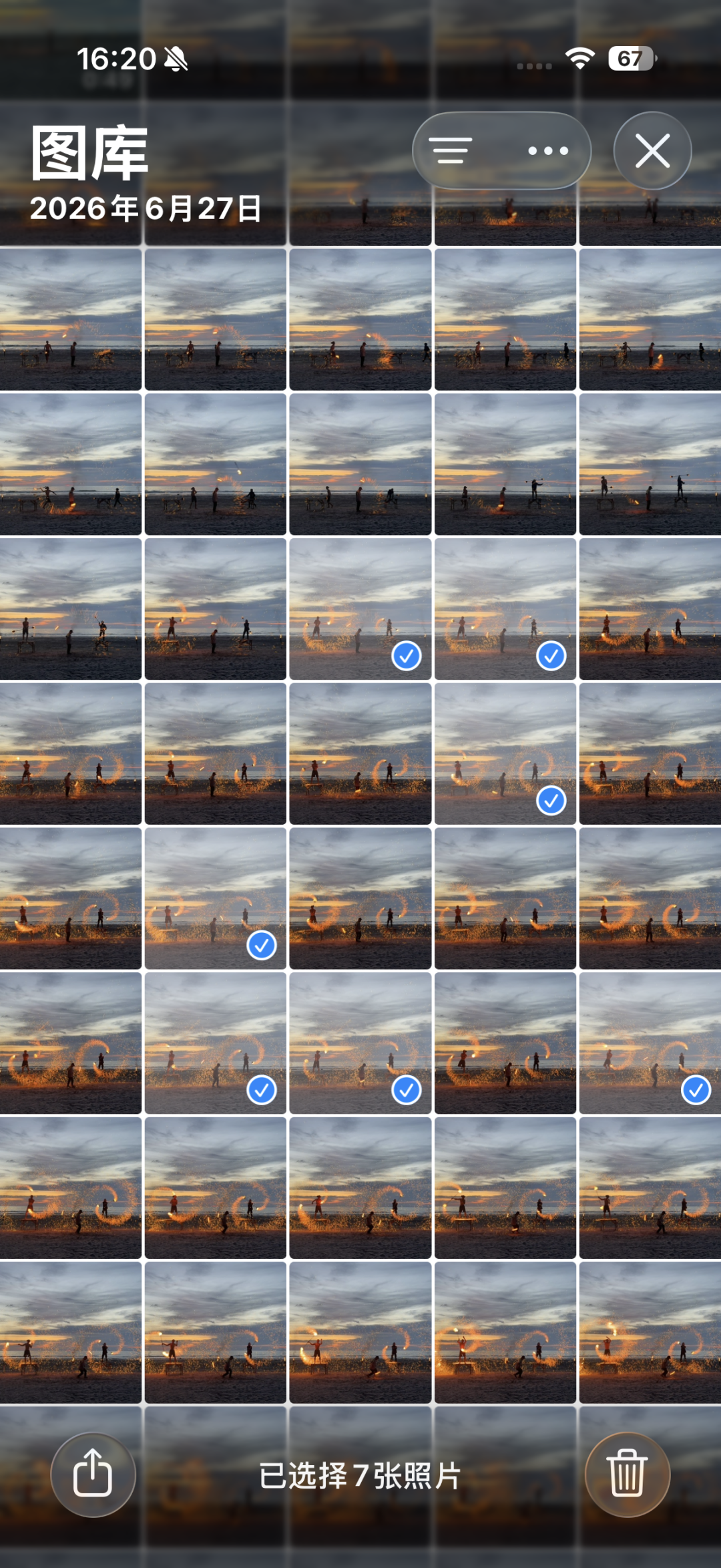
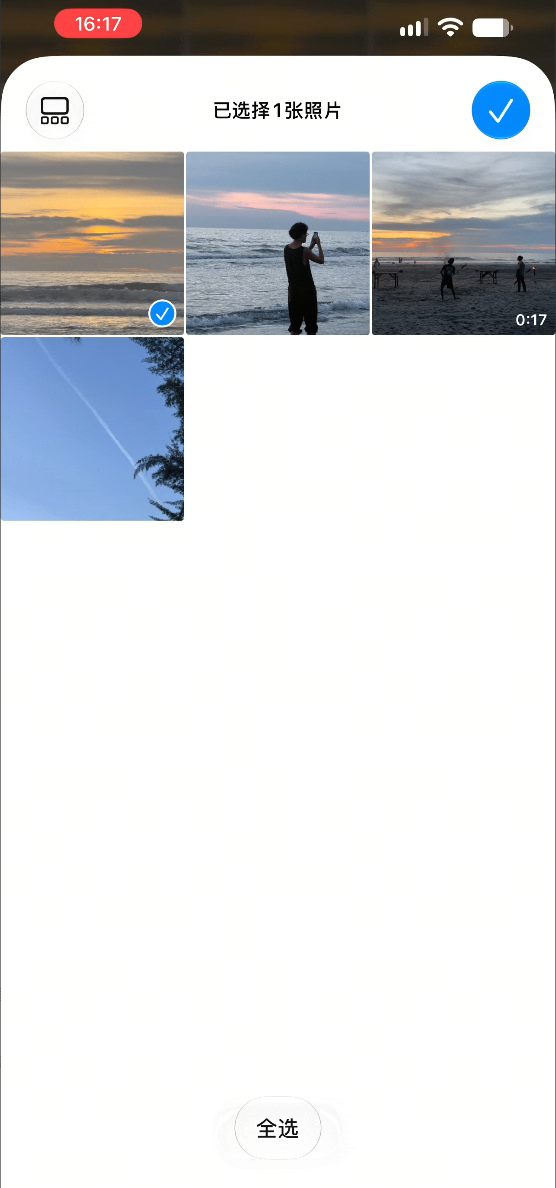
iOS 27에서는 다중 선택을 실행한 후 선택한 사진을 앨범 하단에 표시하는 옵션이 제공됩니다. 클릭하면 선택한 사진을 바로 볼 수 있습니다.
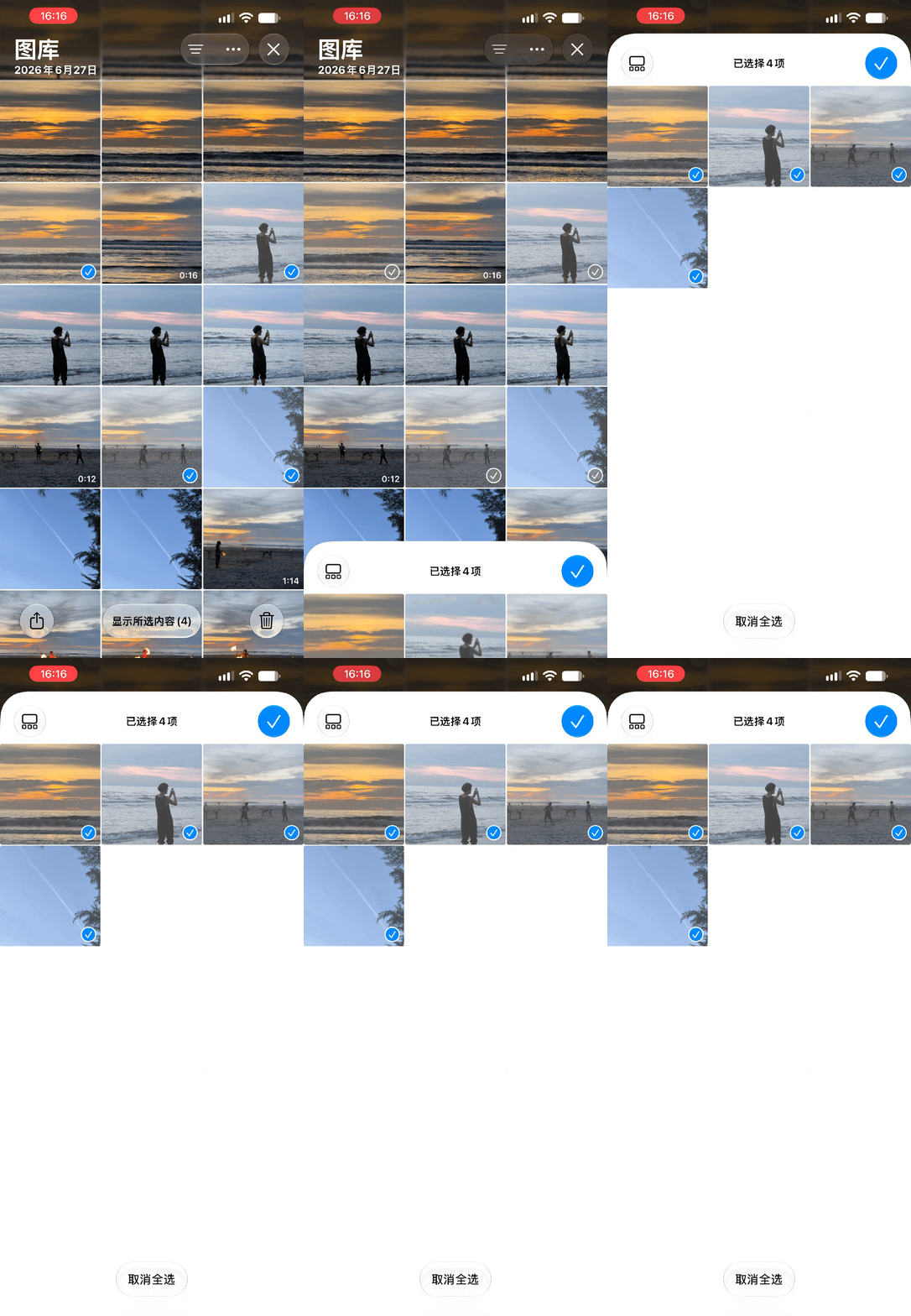
이 인터페이스에서 직접 두 번 필터링할 수도 있습니다.
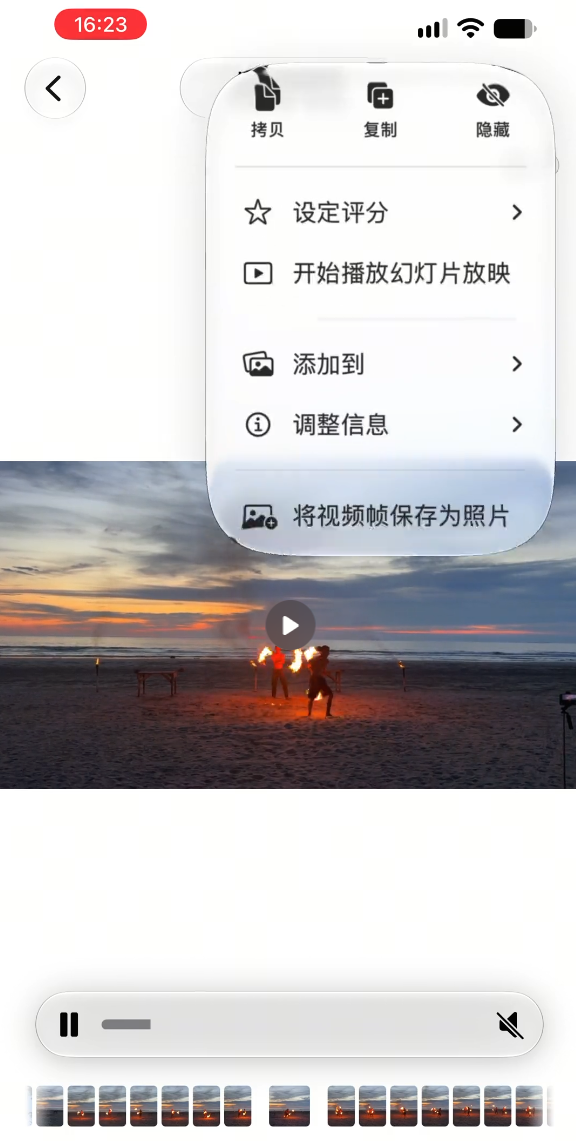
손쉬운 정리를 위한 이러한 새로운 디자인 외에도 iOS 27에는 '동영상 프레임을 사진으로 저장'이라는 실용적인 기능도 추가되었습니다.
'사진'에서 동영상을 열고 원하는 프레임으로 끌어서 일시 중지한 다음 오른쪽 상단의 '...'를 클릭하고 '동영상 프레임을 사진으로 저장'을 선택하면 시스템에서 동영상의 원래 해상도로 저장합니다.
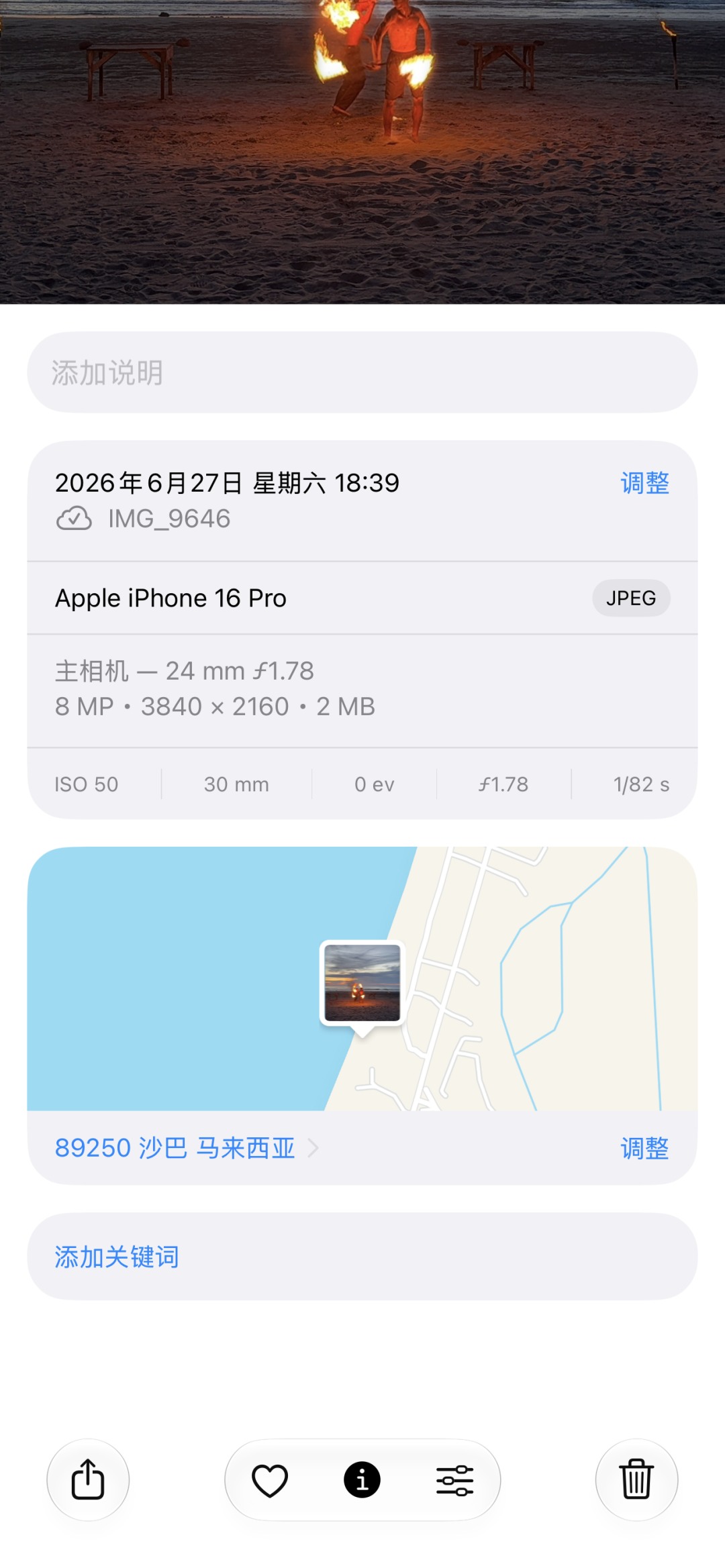
촬영된 사진에는 촬영 시간, 위치, 모델 및 기타 정보도 그대로 유지됩니다.
동영상 프레임을 라이브 포토로 보관할 수 있다면 더욱 좋습니다.
다른 애플리케이션에는 소소한 업데이트가 있으므로 자세히 설명하지 않고 하나씩 말씀드리겠습니다.
# 액세서리 관련 업그레이드
마지막으로 AirPods 관련 다음 업데이트를 살펴보겠습니다.
휴대폰이 iOS 27로 업데이트되면 AirPods에도 새로운 펌웨어가 적용됩니다. 이 새로운 펌웨어에는 저주파, 중주파, 고주파를 각각 조정할 수 있는 맞춤형 이퀄라이저가 추가되었습니다.
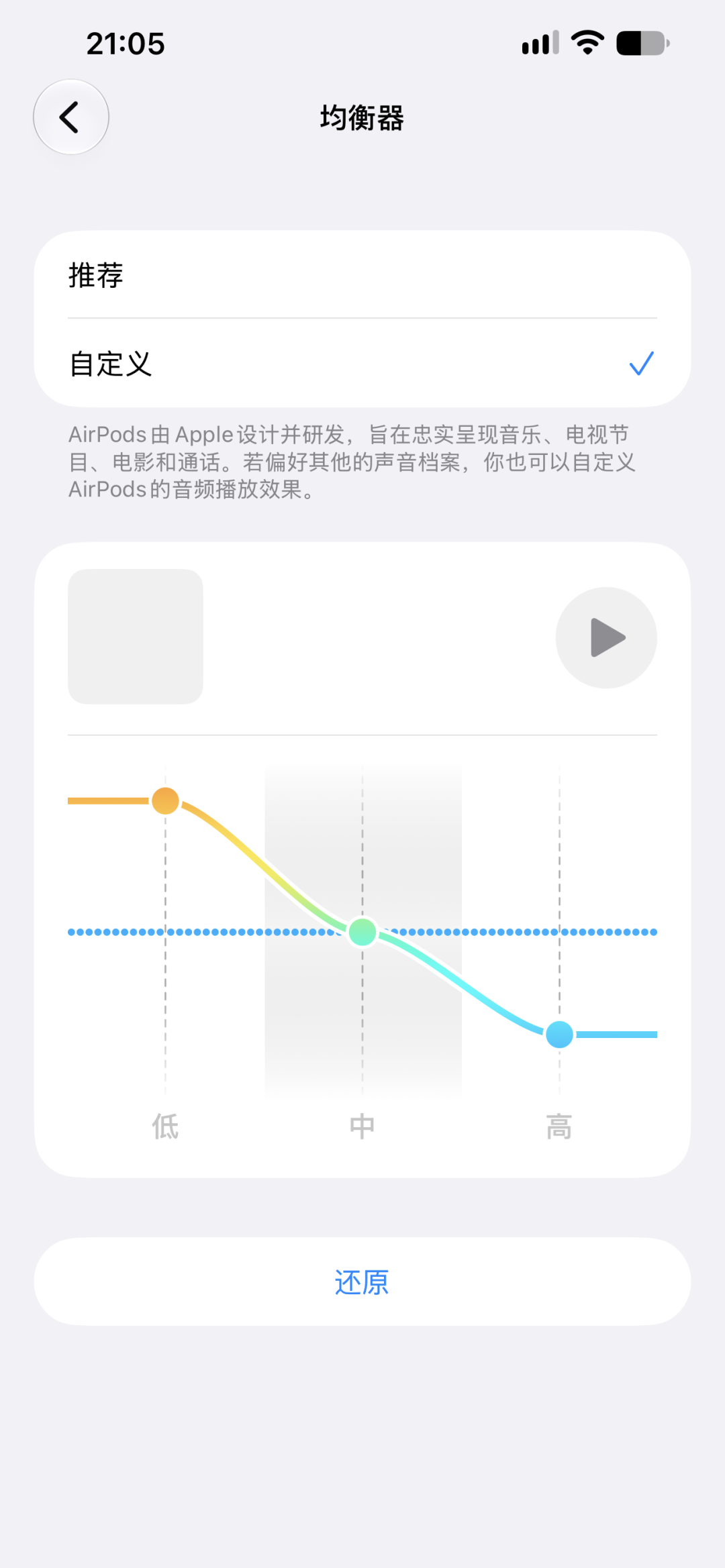
이 기능을 지원하는 AirPods를 착용하고 연결한 후 '설정'으로 이동하여 상단의 AirPods 이름을 클릭한 다음 '이퀄라이저 - 사용자 정의'를 선택하고 슬라이더 3개를 드래그하세요.
가장 기본적인 3밴드 EQ일 뿐이지 확실히 프로 연주자와 비교할 수는 없지만, 좋은 점은 추가 튜닝 소프트웨어를 설치할 필요가 없고 시스템 설정에서 조작이 가능하며 조정된 매개변수가 헤드폰에 직접 저장되며 페어링된 iPad 또는 Mac으로 전환하면 계속 적용됩니다.
자, 먼저 iOS 27 공식 버전의 업데이트와 이전 모델에 대한 적응에 대해 이야기해 보겠습니다.
일반적으로 큰 놀라움은 없지만 여전히 숨겨진 아이디어가 많이 있습니다.
더욱 희귀한 점은 구형 모델에도 적응하는 데 있어 iOS의 뛰어난 성능을 그대로 유지하고 있다는 점이다. 일부 기능은 모델별로 차별화됐지만 기본 경험에 영향을 미치는 업그레이드 포인트는 기본적으로 구형 모델에 부여된다.
꼭 선택해야 한다면 스마트 아일랜드가 아닌 모델을 위한 전용 로직 세트를 빨리 추가해야 한다는 점만 말씀드릴 수 있습니다. 그렇지 않으면 스마트 아일랜드 모델 전용의 많은 기능이 이전 모델에서 사용되지 않게 됩니다. 그 중 다수는 상당히 실용적이며, 구형 모델의 경험은 사용 후 더 높은 수준으로 향상될 수 있습니다.
댓글